


심화 실습 — 예약 프롬프트·이벤트 트리거
목표 — 주간 보고 시나리오를 자동화: 매주 금요일 예약 + @멘션 이벤트 트리거를 만듭니다. ⏱ 약 15분 · 사용 기능: 예약 프롬프트 · Set up trigger? 카드 · Scheduled 페이지
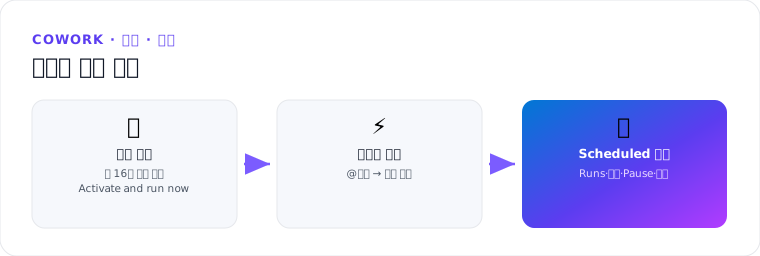
실습 1 — 주간 보고 예약
-
새 세션에서:
매주 금요일 오후 4시에 주간 보고서를 만들어서 나에게 메일로 보내줘. - 활성화 옵션에서 Activate and run now 선택 — 즉시 1회 실행되며 승인 흐름 확인
- 관찰 포인트:
- weekly-report 커스텀 스킬이 예약 실행에서도 발동하는지 (실습④ 연계)
- 메일 발송 승인 요청 확인
실습 2 — 이벤트 트리거
-
새 세션에서:
Teams에서 내가 @멘션되면, 그 메시지를 한 줄로 요약해 나에게 메일로 보내줘. - Set up trigger? 카드에서 확인·기록:
- When — 트리거 종류·멘션 한정 여부
- Run in — 새 대화 vs 이어서
- 요청되는 권한 목록
- Set up으로 활성화
- 동료(또는 테스트 계정)에게 @멘션 요청 → 동작 확인
실습 3 — Scheduled 페이지 관리
- 좌측 Scheduled 페이지 열기
-
- Runs 탭 — 실행 이력·다음 예정 확인
-
- Manage schedules 탭 — 방금 만든 2개의 상태(Active) 확인
- 이벤트 트리거를 Pause → 상태 변화 확인 → 필요 없으면 Delete
✅ 완료 기준 — 예약 1개 + 트리거 1개 생성 · Runs 이력 확인 · 일시정지/삭제 조작 완료. ⚠️ 실습 후 불필요한 자동화는 삭제하세요 — 실행마다 크레딧이 나갑니다. (예약 한도 5개)
출처
출처: Use Copilot Cowork — Schedule prompts·event-driven tasks (MS Learn)