


M2-2. 문서·파일 — 생성·편집·정리·미리보기
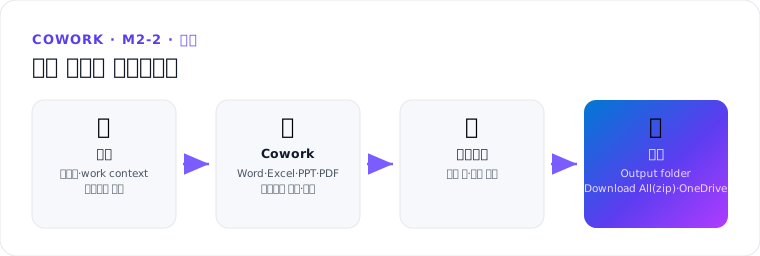
한 줄 요약 — Cowork는 Word·Excel·PowerPoint·PDF를 네이티브로 생성·편집하고, OneDrive·SharePoint의 파일을 탐색·재정리합니다. 산출물은 사이드 패널과 OneDrive Cowork 폴더에 남습니다.
1. 할 수 있는 일
- 문서 생성 — Word·Excel·PowerPoint·PDF를 처음부터 생성 (Word·Excel·PowerPoint·PDF 스킬)
- 편집·다듬기 — 세션에 공유한 기존 문서 수정
- Work IQ 탐색 — 조직 컨텍스트 전체에서 필요한 콘텐츠를 끌어옴
- 폴더 생성·재정리 — SharePoint·OneDrive 폴더 생성, 기존 파일을 새/기존 폴더로 정리
- 브랜디드 템플릿 — 조직 템플릿 기반 산출물 (GA 웨이브)
2. 파일 입출력
| 방향 | 방법 |
|---|---|
| 입력 | 드래그 앤 드롭 · Add work context · 디바이스 업로드 · OneDrive/SharePoint/Teams 클라우드 파일 |
| 출력 | 사이드 패널 Output folder → Download / Preview · Download All(zip, 최대 50파일·500MB) |
| 상시 접근 | OneDrive Cowork 폴더 |
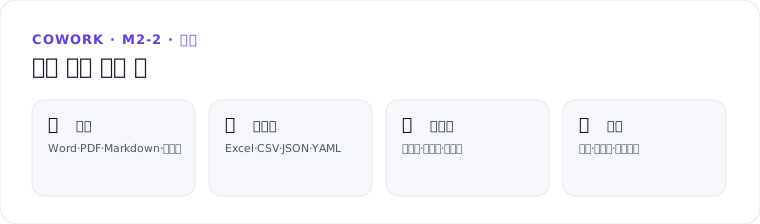
지원 파일 형식: Word(doc·docx·rtf 등)·Excel(csv·xlsx 등)·PowerPoint·PDF·Markdown·이미지·텍스트· 코드·설정(json·yaml 등)·노트북(ipynb)·오디오·비디오·아카이브(zip 등).
3. 미리보기 — 다운로드 없이 확인
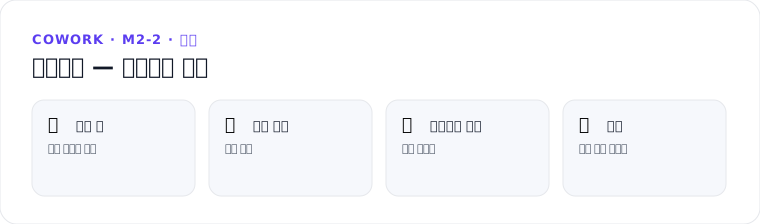
세션 옆 분할 뷰로 미리보기: PDF(페이지 탐색·Ctrl+F 검색) · Word/Excel/PPT(온라인 미리보기) · CSV(표 렌더링) · Markdown(서식 렌더링) · 코드(구문 강조) · 이미지 · HTML · 이메일. 전체 화면 전환 · 네이티브 앱에서 열기 · 문서 평가(👍/👎) 지원.
4. 활용 프롬프트 예
첨부한 회의록 3개를 종합해 "프로젝트 알파 현황 보고서" Word 문서를 만들어줘.
구성: 요약(1페이지) → 진행 현황 표 → 리스크 → 다음 단계.
내 OneDrive 문서 폴더에서 2025년 파일들을 찾아
"Archive/2025" 폴더를 만들어 옮겨줘. 옮기기 전에 목록부터 보여줘.
다음 단계
출처
출처: Use Copilot Cowork — Work with files·Preview documents (MS Learn) · Copilot Cowork overview — Documents and files (MS Learn)