


M1-4. 첫 작업 실행 — 위임하고 따라가기
한 줄 요약 — 작업은 입력(텍스트·파일·음성) → 실행 관찰 → 질문 응답의 세 동작이 전부입니다. 좋은 위임의 핵심은 “절차 지시”가 아니라 원하는 결과물 서술입니다.
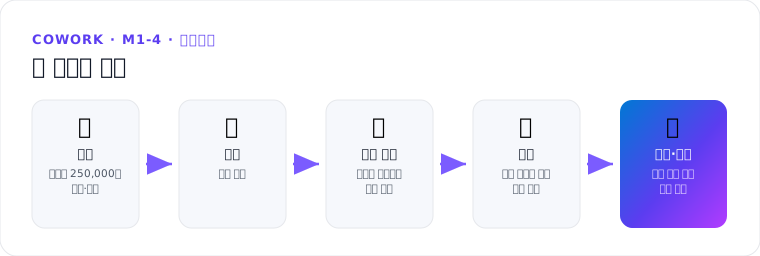
1. 작업 시작 — 3가지 입력
텍스트 — 홈의 채팅 입력에 최대 250,000자까지 입력. 추천 프롬프트 (Catch me up · Organize my inbox · Organize my week · Prep for a meeting · Plan an event · Prepare for my 1:1 · Research a company)로 빠르게 시작할 수 있습니다.
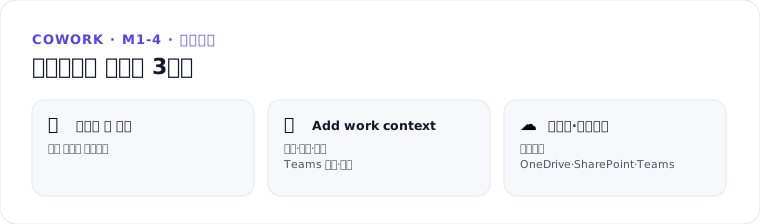
파일 첨부 — 컨텍스트를 더하는 3가지 경로:
| 방법 | 내용 |
|---|---|
| 드래그 앤 드롭 | 파일을 채팅 입력에 끌어놓기 |
| Add work context | 조직의 파일·사람·이메일·Teams 채팅/채널/미팅 참조 |
| 업로드·클라우드 | 디바이스에서 업로드 / OneDrive·SharePoint·Teams에서 선택 |
음성 입력 — 마이크 버튼 → 말하기 → 전사 텍스트 확인·수정 → 발송.
2. 실행 따라가기
- Thinking 표시 + 단계별 업데이트 — “Composing your email”, “Searching OneDrive” 등
- 스트리밍 응답 — 생성되는 대로 표시
- 인터랙티브 카드 — 구조화 레이아웃·버튼이 있는 Adaptive Cards 응답
- 스크립트 실행 등 일부 백그라운드 작업은 단계 표시 없이 결과만 반환
3. 작업 중 개입
- 추가 메시지 — 작업 중에도 보낼 수 있음, 자동 큐잉·순서대로 처리. 방향이 바뀌면 접근을 조정
- 질문 응답 — Cowork가 정보가 더 필요하면 선택지를 제시 → 선택·Submit, 또는 Skip
- 전송 실패 시 Retry
4. 좋은 첫 프롬프트 작성법
| 원칙 | 나쁨 | 좋음 |
|---|---|---|
| 결과물 서술 | “메일 좀 정리” | “받은편지함에서 이번 주 미답장 메일을 찾아 우선순위 표로 정리해줘” |
| 컨텍스트 제공 | (파일 없이) “보고서 요약” | 보고서 파일 첨부 + “경영진용 1페이지 요약” |
| 범위 지정 | “회의 잡아줘” | “다음 주 화·수 오후에 Alex와 30분 체크인” |
다음 단계
출처
출처: Use Copilot Cowork — Start a session (MS Learn) · Get started with Copilot Cowork (MS Learn)