


M2-7. 자동화 — 예약 프롬프트·이벤트 기반 작업
한 줄 요약 — 시간이 오면 도는 예약 프롬프트, 일이 생기면 도는 이벤트 기반 작업. 자연어 한 문장으로 만들고, Scheduled 페이지에서 관리합니다.
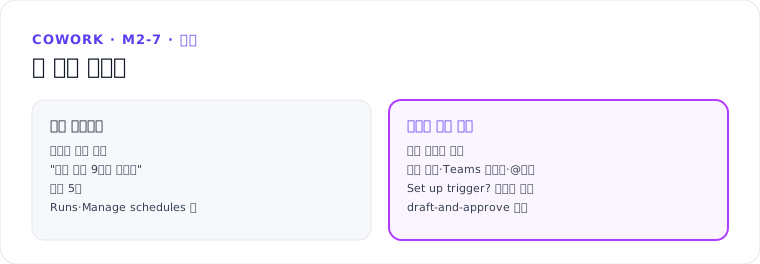
1. 예약 프롬프트 (Scheduled prompts)
- 만들기: 메시지에 내용+시점을 서술 — “매일 아침 9시에 데일리 브리핑 보내줘”, “매주 금요일에 주간 상태 보고서 만들어줘”
- 활성화 시 선택: Activate and run now(즉시 1회 실행하며 승인 확인) / Activate(다음 예정 시각부터)
- 한도: 최대 5개
- 관리: Scheduled 페이지 — Runs(실행 이력·예정) / Manage schedules(정의 편집·일시정지·재개·삭제) 탭, 우상단 Create로 직접 생성. 세션 중에는 사이드 패널 Schedule 섹션에서도 관리
2. 이벤트 기반 작업 (Event-driven tasks)
무언가 일어났을 때 실행됩니다 — 조건에 맞는 메일 수신, Teams 메시지 도착(@멘션 포함).
매니저가 Contoso 갱신 건으로 메일을 보내면, 요약하고 회신 초안을 만들어 검토용으로 줘.
Incident 채널에서 내가 @멘션되면, 한 줄 요약을 메일로 보내줘.
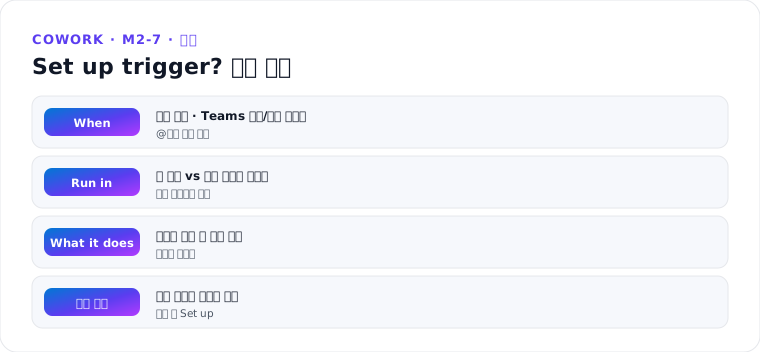
Cowork가 Set up trigger? 카드로 자동화를 제안합니다:
| 항목 | 내용 |
|---|---|
| When | 트리거 이벤트 — 메일 수신 / Teams 채널 메시지 / Teams 채팅 메시지 (멘션 한정 가능) |
| Run in | 실행마다 새 대화 시작 vs 현재 대화에 이어서 |
| What it does | 이벤트 발생 시 따를 지침 |
| 권한 목록 | 대신 실행에 필요한 권한(예: Teams 메시지 발송) — 검토 후 Set up |
3. 안전장치 (기본값)
- draft-and-approve 기본 — 메일 발송·게시·공유 시스템 변경은 준비만 하고 승인을 기다림
- 내 권한으로, 내가 보는 것만 — 작업은 사용자 권한 범위에서 실행
- 레이트 리밋 — 과도한 발화 방지
- 결과는 나에게만 — 승인 없이는 타인에게 전달되지 않음
4. 관리·모니터링
Scheduled 페이지에서 각 작업의 상태(Active·Draft·Paused)와 마지막 실행 시각을 보고, 선택하면 상세·실행 이력·편집·일시정지·재개·삭제가 가능합니다.
⚠️ 비용 — 자동화는 실행마다 크레딧을 소모합니다. 빈도·모델·범위를 슬림하게. (M3-7)
다음 단계
👉 🧪 실습 — 예약 프롬프트·이벤트 트리거 · 종합은 Lab 2
출처
출처: Use Copilot Cowork — Schedule prompts·Set up event-driven tasks (MS Learn)