


M1-3. 진입점·화면 구성 — 어디서 열고 무엇이 보이나
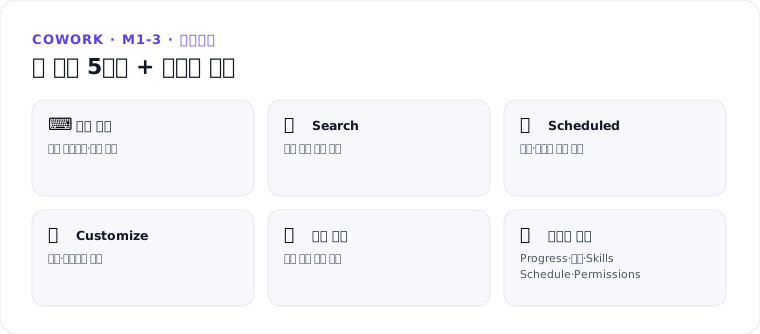
한 줄 요약 — Cowork는 m365.cloud.microsoft에서 Chat 옆 토글로 진입합니다. 홈 5요소(입력·검색·Scheduled·Customize·모델 피커)와 사이드 패널 6섹션만 알면 화면은 끝입니다.
1. 사전 요건 (Get started 기준)
- Microsoft 365 Copilot 라이선스 할당
- 모던 브라우저 — Edge·Chrome 권장
- 환경에서 Cowork 활성화
- 사용량 기반 과금(Copilot Credits) 활성화 — 관리자 설정 (M3-1)
- 테넌트에서 Anthropic 서브프로세서 허용 — Cowork는 Anthropic 모델을 사용
2. 진입점
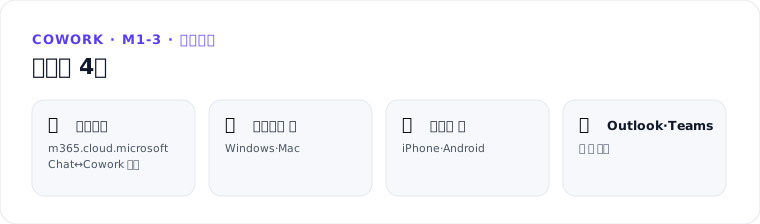
| 진입점 | 방법 |
|---|---|
| 브라우저 | m365.cloud.microsoft → 상단 Chat ↔ Cowork 토글 |
| 데스크톱 앱 | Microsoft 365 Copilot 앱 (Windows·Mac) |
| 모바일 앱 | Microsoft 365 Copilot 앱 (iPhone·Android) |
| Outlook·Teams | 앱 내 Cowork 진입 지원 |
3. 홈 화면 5요소
| 요소 | 설명 |
|---|---|
| 채팅 입력 | 작업 서술 + 최근 작업 목록(이어하기) · 추천 프롬프트(Catch me up · Organize my inbox 등) |
| Search | 지난 작업 즉시 검색·재방문 |
| Scheduled | 예약·이벤트 작업 보기·편집·정리 (Runs / Manage schedules 탭) |
| Customize | 개인 스킬 추가 · 플러그인 발견·추가 |
| 모델 피커 | 작업에 맞는 모델 선택 또는 자동 |
4. 사이드 패널 6섹션 (세션 화면 우측)
| 섹션 | 내용 |
|---|---|
| Progress | 완료율 진행 바 + 단계별 로그 |
| Input folder | 컨텍스트로 제공한 파일 |
| Output folder | Cowork가 만든 파일 (Download·Preview) |
| Skills | 세션 중 로드된 스킬 칩 |
| Schedule | 예약 프롬프트 편집·일시정지·삭제 |
| Permissions | “다시 묻지 않기”로 승인한 항목 검토·회수 |
💡 산출물은 세션 밖에서도 OneDrive의 Cowork 폴더에서 언제든 접근할 수 있습니다.
5. 연결 상태 표시
Connecting → Connected → (끊김 시) Reconnecting → Failed(Retry). 장시간 작업 중 연결이 잠시 끊겨도 자동 복구를 시도합니다.
출처
출처: Get started with Copilot Cowork (MS Learn) · Use Copilot Cowork — side panel (MS Learn)