


단계별 실습 ② — 문서 생성·파일 정리
목표 — 주간 보고 시나리오의 문서 축: 주간 보고서 Word 초안을 생성하고, 미리보기·다운로드·OneDrive 저장 위치를 확인합니다. ⏱ 약 10분 · 사용 기능: Word 스킬 · Output folder · 미리보기 · Download All
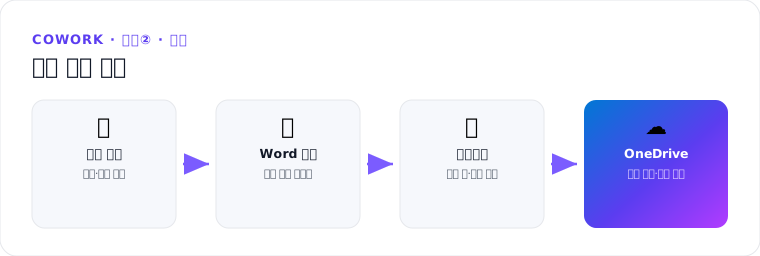
실습 1 — 주간 보고서 Word 생성
-
새 세션에서:
최근 7일의 내 메일·회의를 바탕으로 "주간 업무 보고서" Word 문서를 만들어줘. 구성: ① 요약(3줄) ② 완료한 일 ③ 진행 중인 일 ④ 다음 주 계획 ⑤ 리스크. 표지는 만들지 말고, 제목·날짜·이름만 상단에. -
관찰 포인트:
- 사이드 패널 Skills에 Enterprise Search → Word 순으로 스킬 칩 추가
- Output folder에 .docx 생성 확인
실습 2 — 미리보기·수정 루프
- Output folder에서 문서 선택 → 분할 뷰 미리보기 확인 (다운로드 없이)
- 미리보기 하단 👍/👎로 문서 평가 버튼 위치 확인
- 추가 메시지: “리스크 섹션을 표로 바꾸고, 요약을 5줄로 늘려줘” → 같은 파일이 갱신되는지 확인
- Download로 저장 → Open in native app으로 Word에서 열기
실습 3 — 파일 정리
내 OneDrive에 "Weekly Reports" 폴더를 만들고, 방금 만든 보고서를 그 안으로 옮겨줘.
- OneDrive에서
/Documents/Weekly Reports/생성·이동 확인 - OneDrive Cowork 폴더에도 세션 산출물이 남아 있는지 확인
✅ 완료 기준 — Word 보고서 생성·수정 1회 · 미리보기 사용 · OneDrive 폴더 정리 완료. 이 보고서 구성은 실습 ④에서 커스텀 스킬로 고정합니다.