


실습 — Forms 접수 트리거 (이벤트로 시작하는 워크플로)
목표 — 사람이 실행 버튼을 누르지 않아도 Forms 설문 제출 이벤트가 워크플로를 자동 시작하게 합니다. 접수 → 목록 기록(Excel 쓰기) → 알림까지, 자동화 파이프라인의 입구를 완성합니다. ⏱ 약 20분 · 전제: 커넥터 심화의 검토요청목록 표 준비됨 📎 실습 파일: 복붙용_Forms트리거설정.txt
왜 필요한가
실습 ⑧의 접수 워크플로는 수동(Instant) 트리거였습니다. 실무의 접수는 사람이 버튼을 누르지 않습니다 — 각 부서가 설문으로 제출하면 자동으로 목록에 쌓이고 담당자가 알림을 받아야 합니다. 트리거 유형을 Event-based로 바꾸는 것이 이번 실습입니다.
A. Forms 설문 만들기
- Microsoft Forms에서 새 양식
RFP 검토 요청 접수-[이니셜] - 질문 4개 (복붙용 [1]): 공고명(텍스트) · 요청부서(텍스트) · 제안마감일(날짜) · 검토 요청 사유(긴 텍스트)
B. 트리거 워크플로 구성
사용하는 트리거·액션 — 트리거 Microsoft Forms
When a new response is submitted· 액션Get response details(Forms) ·Add a row into a table(Excel Online (Business)) ·Send an email (V2)(Office 365 Outlook)
- Workflows → New workflow → 이름
RFP 접수 트리거 워크플로-[이니셜] - Start(트리거) 노드 → 트리거 검색
When a new response is submitted→ Microsoft Forms 트리거 선택 → Form Id: 방금 만든 양식 선택 - + → 액션 검색
Get response details(Microsoft Forms) 추가 — Form Id: 같은 양식 · Response Id: 트리거의 동적 콘텐츠Response Id선택. 이 액션이 있어야 다음 단계에서 응답 필드(공고명 등)를 동적 콘텐츠로 쓸 수 있습니다 - + → 액션 검색
Add a row into a table(Excel Online (Business)) 추가 — 위치→라이브러리→파일→표 4단계로검토요청목록표지정 후, 각 열에 동적 콘텐츠 매핑: 공고명·요청부서·제안마감일 ← Forms 응답, 상태 ← 고정값접수 - + → 액션 검색
Send an email→ Office 365 OutlookSend an email (V2)추가 — To: 본인 · 제목[접수] {공고명} 검토 요청 ({요청부서})(복붙용 [4]) - 저장 → 게시
C. 테스트
- 설문 링크를 열어 응답 제출 (복붙용 [5]:
사내 챗봇 도입/인사팀/2026-08-28) - 확인 — ① 워크플로가 자동 실행됐는가(실행 이력) ② Excel 표에 행이 추가됐는가 ③ 알림 메일이 왔는가
관찰 포인트 — 트리거 3형제
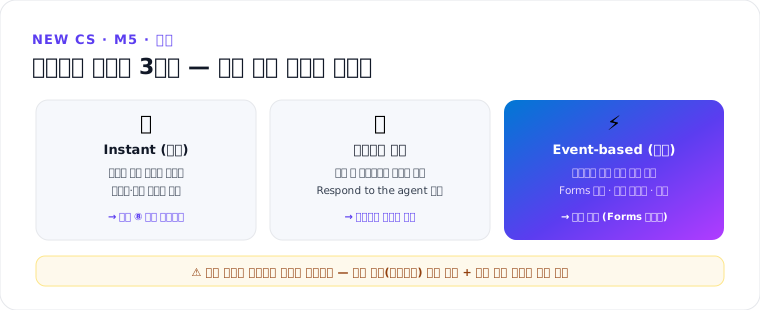
| 트리거 | 시작 방식 | 이 과정의 실습 |
|---|---|---|
| Instant(수동) | 사람이 실행 | ⑧ 접수 워크플로 |
| 에이전트 호출 | 대화 중 에이전트가 | 워크플로 도구화 |
| Event-based | 이벤트가 자동으로 | 이번 실습 |
무인 채널은 실패해도 아무도 모릅니다 — 실행 이력(모니터링) 확인 습관과 실패 알림 경로를 함께 설계하세요. 실무 확장: 이 트리거의 다음 단계로 ⑧의 분류→검토→승인 흐름을 이어 붙이면 접수부터 발송까지 완전 무인화됩니다.
마무리 확인
- 설문 제출만으로 워크플로가 자동 실행된다
- 검토요청목록에 행이 추가되고 알림이 온다
- 트리거 3형제(수동/에이전트/이벤트)의 용도를 구분할 수 있다
이론: M5-6. 에이전트에 워크플로 · 이전 실습: ⑧ RFP 접수 워크플로