


M1-4. 에이전트 만들기
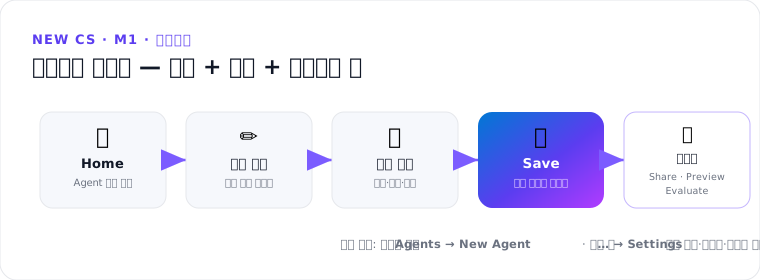
한 줄 요약 — Home의 Agent 타일(또는 Agents 페이지의 New Agent)로 시작해 이름 입력 → 지침 작성 → 저장이면 생성 끝. 단, 첫 저장 전 마지막 이름이 스키마 이름을 결정하고 이후 읽기 전용이 됩니다. (기능·화면·명칭은 프리뷰 기준 · subject to change)
1. 전제 조건 (Prerequisites)
- Copilot Studio 라이선스 보유
- GitHub Copilot 하네스(구 “새 경험”) 화면이 켜져 있음 — 하네스는 에이전트 생성 시 선택하며, 진입은 홈에서 Try now 선택(하네스 선택) 으로 합니다 (전환 방법 → M1-3 하네스 화면 전환)
2. 절차 — GitHub Copilot 하네스에서 에이전트 만들기
- Copilot Studio(https://copilotstudio.microsoft.com/)에 로그인합니다.
- Home 페이지에서 Agent 타일을 선택합니다.
- 대안 경로: 사이드 패널의 Agents → Agents 페이지 → New Agent 선택.
- 결과: 에이전트 디자이너가 Build 탭 활성 + 이름 필드에 포커스가 간 상태로 열립니다.
- 이름 필드에 에이전트 이름을 입력합니다.
- (선택) 기본 언어·솔루션·스키마 이름을 변경합니다 (아래 하위 절차).
- 주의: 최초 저장 전 마지막으로 입력한 에이전트 이름이 스키마 이름(schema name) 을 결정하며, 이후 이 고유 시스템 이름은 읽기 전용(read-only) 이 됩니다.
- Instructions 섹션에 에이전트의 역할(role), 어조(tone), 지켜야 할 규칙·지침 등 행동 방식을 기술합니다.
- Save(저장) 아이콘을 선택합니다.
- 이름을 건너뛴 경우 이름 입력을 요구하는 메시지가 표시됩니다: ① 원하는 이름 입력 → ② Save 선택.
결과 — 에이전트가 GitHub Copilot 하네스에 저장되고 Share 버튼, Preview 탭, Evaluate 탭이 활성화됩니다.
3. 하위 절차 — 기본 언어·솔루션·스키마 이름 변경 (저장 전)
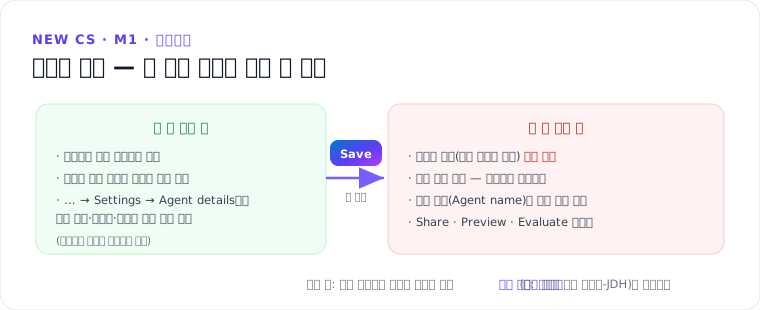
- 도구 모음(toolbar)의 점 3개(…) 선택 → Settings 선택.
- Agent settings 패널이 Agent details 탭이 포커스된 상태로 표시됩니다.
- 에이전트의 기본 언어(primary language)를 선택합니다.
- 해당되면 솔루션(solution)을 선택합니다.
- (선택) 기본 스키마 이름을 더 구별되는 이름으로 교체합니다.
- 제약: 스키마 이름의 접두사(prefix)는 여기서 변경 불가 — 선택한 솔루션이 접두사를 결정합니다.
4. 제한/주의
| 항목 | 내용 |
|---|---|
| 스키마 이름 | 첫 저장 시 확정, 이후 읽기 전용. 접두사는 솔루션이 결정 |
| 라이선스·과금 | Copilot Studio 라이선스 필요 · GitHub Copilot 하네스는 Copilot Credits 사용량 과금(빌드·테스트·평가에도 소모 가능) |
| 이전 | GitHub Copilot 하네스 ↔ 표준 하네스 양방향 이전 불가 — 하네스는 생성 시 선택 (공통 미리보기 공지 적용) |
5. 생성 후 다음 단계 (문서가 안내하는 순서)
지침 구성 → 지식 추가 → 도구·스킬 추가 → 테스트 → 공유 → 게시. 이 과정에서는 지침~모델이 M2. 빌드, 테스트~게시가 M3. 운영, 공유는 바로 다음 세션 M1-5에서 다룹니다.
핵심 정리
- 진입 경로 2가지: Home → Agent 타일 / Agents 페이지 → New Agent
- 생성 = 이름 + Instructions + Save — 저장하면 Share·Preview·Evaluate가 활성화
- 스키마 이름은 첫 저장 전에만 변경 가능 — 접두사는 솔루션이 결정
- 기본 언어·솔루션도 저장 전 … → Settings → Agent details에서 설정
이전: 하네스 화면 전환 · M1 허브로 → 다음: 에이전트 공유
출처: Create an agent (MS Learn) · Choose a harness (MS Learn)