


M2-1. 지침 — 에이전트 세부 정보와 Instructions 구성
한 줄 요약 — GitHub Copilot 하네스(구 ‘새 경험’)에서는 지침(instructions)이 에이전트 동작을 제어하는 1차 수단입니다 (표준 하네스(구 클래식)는 토픽 흐름·트리거 기반). Build 탭에서 이름·아이콘·지침 3요소를 구성합니다.
1. 왜 지침인가
표준 하네스 환경이 토픽 흐름과 트리거로 동작을 정의했다면, GitHub Copilot 하네스에서는 자연어 지침이 그 역할을 맡습니다. 향상된 오케스트레이션 런타임이 지침을 해석해 사용자 응답을 생성하므로, 지침의 품질이 곧 에이전트 품질입니다. 지침 편집기는 리치 텍스트 서식 (굵게, 기울임, 목록, 인용, 인라인 코드, 링크)을 지원합니다.
2. 구성 가능한 3요소
| 요소 | 설명 | 제약 |
|---|---|---|
| Agent name(이름) | 표시 이름 | 텍스트 필드 |
| Agent icon(아이콘) | 시각 아이콘 | PNG 형식, 최대 100 KB — 카탈로그 선택 또는 업로드, 색상/강조색(accent color) 지정 가능 |
| Instructions(지침) | 자연어 동작 지침 | 리치 텍스트 서식 지원 |
3. 단계별 절차
- Copilot Studio에서 에이전트 열기
- Build 탭 선택
- 이름 변경 — 이름 필드 선택 → 새 이름 입력
- 아이콘 변경 — 아이콘 선택 → Change agent icon 대화 상자에서 카탈로그 선택 또는 커스텀 아이콘 업로드(PNG, ≤100 KB) → (선택) 색상/강조색 선택
- 지침 구성 — Instructions 섹션에 자연어 지침 입력(서식 활용 가능)
- 저장(Save) 아이콘 선택
이름 주의(생성 시) — 에이전트를 처음 만들 때 첫 저장 이전 마지막으로 입력한 이름이 스키마 이름(schema name)을 확정하며, 이후 스키마 이름은 읽기 전용입니다. 표시 이름은 이후에도 자유롭게 바꿀 수 있습니다.
4. 모범 사례 — 효과적인 지침 작성
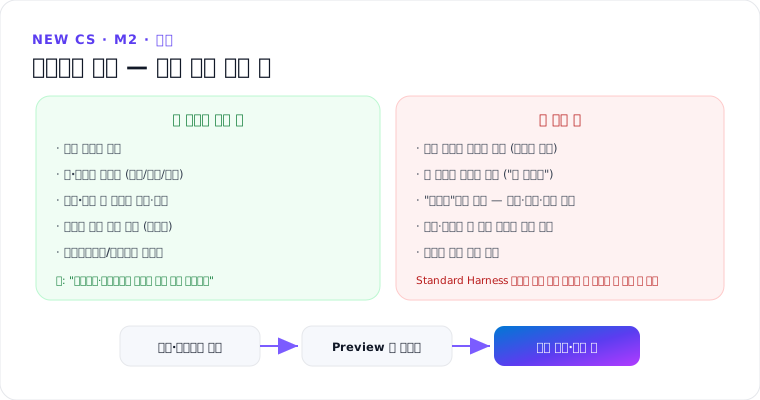
지침에 포함할 것:
- 에이전트의 주된 역할과 목적
- 톤·스타일 기대치 (격식/친근/간결 등)
- 거절하거나 다른 곳으로 안내할 주제·작업
- 모호한 입력 처리 방식
- 에스컬레이션(escalation)/핸드오프(handoff) 트리거
권장 접근:
- 단순하고 명확한 목적 기술로 시작
- 반복적으로 확장
- Preview 탭 테스트 결과를 반영해 지침 갱신
5. 제약/주의
- 프로덕션 준비 미리보기(production-ready preview) — 보충 이용 약관 적용, GitHub Copilot 하네스 ↔ 표준 하네스 양방향 이전(변환) 불가, 표준 하네스의 일부 기능은 GitHub Copilot 하네스에 아직 미제공.
- 일반 “Write agent instructions” 문서의 일부 내용은 표준 하네스(토픽 기반)에 특화되어 있어 GitHub Copilot 하네스에는 그대로 적용되지 않을 수 있습니다.
핵심 정리
- GitHub Copilot 하네스 동작 제어의 1차 수단 = 지침 — 런타임이 해석해 응답 생성
- 구성 3요소 = 이름 + 아이콘(PNG ≤100 KB) + 리치 텍스트 지침
- 지침에는 역할·톤·거절 범위·모호 입력 처리·에스컬레이션 트리거를 담기
- 단순하게 시작 → Preview 테스트 → 반복 개선
(기능·화면·명칭은 프리뷰 기준 · subject to change)
M2 허브로 · 이전 ← M2-8. 모델 · 다음 → M2-2. 지식
출처: Configure agent details and instructions (MS Learn) · Choose a harness (MS Learn)