


실습 — Work IQ 켜기: 에이전트에게 M365 업무 컨텍스트를
목표 — 토글 하나로 주 에이전트가 내 메일·일정·Teams·OneDrive/SharePoint·조직 정보를 활용하게 되는 것을 확인합니다. RFP 검토에 필요한 주변 맥락(요청 메일·검토 일정·팀 논의·관련 문서·담당자)을 에이전트가 직접 찾아옵니다 — 도구 추가·인증 없이. ⏱ 약 15분 · 전제: 환경에서 Microsoft IQ 사용 가능 (안 보이면 관리자 문의) 📎 실습 파일: 복붙용_WorkIQ실습.txt
왜 필요한가
RFP 검토는 문서만 보는 일이 아닙니다 — 요청부서가 보낸 메일, 검토 회의 일정, 팀 채널의 논의, OneDrive의 관련 문서, 사내 담당자까지가 검토의 맥락입니다. 지금까지의 지식(②)은 명시적으로 추가한 문서만 봤습니다. Work IQ를 켜면 이 M365 업무 컨텍스트 전체가 에이전트의 시야에 들어옵니다.
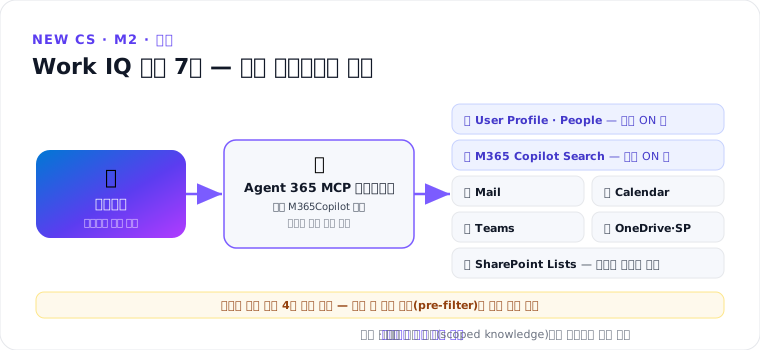
A. Work IQ 켜기 (토글 하나)
- 주 에이전트 Build 탭 → 컴포넌트 패널 → Microsoft IQ → Add Microsoft IQ 대화 상자
- Work IQ 토글 ON — User Profile·M365 Copilot Search는 기본으로 켜집니다
- Work IQ 선택해 세부 패널 열기 → Mail · Calendar · Teams · OneDrive and SharePoint 소스 ON
- 끝 — 도구 추가도, 인증 구성도, 작업 선택도 없습니다
B. M365 리소스 훑기 — 소스별 확인 5종
Preview에서 하나씩 실행하고, 활동 추적에서 IQ 경로로 조회되는지 확인합니다 (복붙용 [2]):
| # | 질문 | 확인되는 리소스 |
|---|---|---|
| 1 | 최근 받은 메일 중 'RFP' 관련 메일 찾아줘 |
|
| 2 | 이번 주 내 일정 중 회의·검토 관련 일정 알려줘 |
📅 Calendar |
| 3 | 팀 채팅에서 RFP 언급된 대화 찾아줘 |
💬 Teams |
| 4 | 내 OneDrive에서 RFP 관련 문서 찾아줘 |
📁 OneDrive·SharePoint |
| 5 | 내 조직도에서 내 상사와 같은 팀 구성원 알려줘 |
👤 People·조직 정보 |
각 질문의 답은 내 계정이 볼 수 있는 것만 나옵니다 — Work IQ는 사용자의 기존 권한을 그대로 준수합니다(권한 인지). 옆 사람과 결과가 다른 것이 정상입니다.
C. 종합 — 검토 맥락 브리핑
'업무포털 구축' RFP 검토에 필요한 주변 정보(관련 메일·일정·문서·팀 논의)를 한 번에 브리핑해줘
→ 여러 소스가 한 응답에 종합되는지 확인합니다. 쿼리당 최대 4개 소스가 검색되므로(M2-3 §4), 켜 둔 소스가 많으면 사전 필터가 관련 소스를 고릅니다.
관찰 포인트
- 토글 = 전부 — 커넥터·MCP처럼 도구를 하나씩 붙이지 않아도 M365 리소스가 에이전트의 시야에 들어온다
- 권한 인지 — 내가 못 보는 메일·문서는 에이전트도 못 본다 (보안 걱정 없이 켤 수 있는 이유)
- 범위 지정 지식(확장) — 소스 세부 패널의 Knowledge → Add로 특정 SharePoint 사이트를 고정하면 우선 검색
- Work IQ는 읽기(조회) 중심 — 메일 발송·파일 기록 같은 “작업”은 다음 세션의 도구(M2-4)가 담당
마무리 확인
- 토글·소스 ON만으로 메일·일정·Teams·문서·조직 정보가 조회된다
- 활동 추적에서 IQ 경로를 확인했다
- “읽기는 IQ, 작업은 도구”의 경계를 설명할 수 있다
이론: M2-3. Microsoft IQ · 다음: M2-4. 도구
출처: Turn on Microsoft IQ (MS Learn) · Microsoft IQ sources (MS Learn)