


M2-3. Microsoft IQ — 조직 데이터 컨텍스트 계층
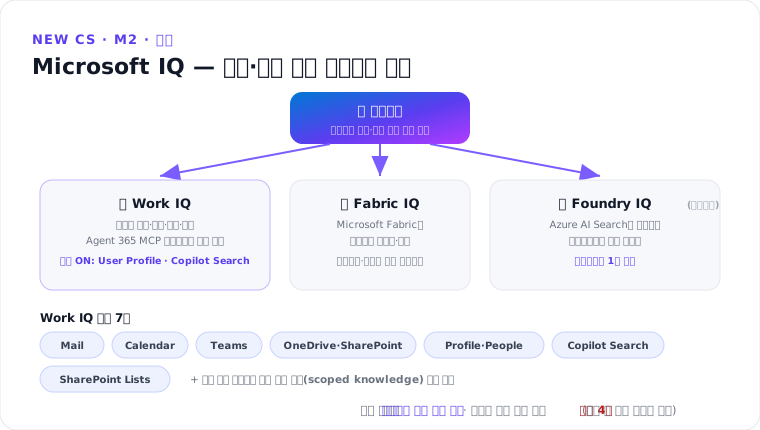
한 줄 요약 — Microsoft IQ는 에이전트를 조직 데이터에 연결하는 컨텍스트 계층(context layer) 입니다. 정적 지식 소스와 달리 동적·권한 인지(permission-aware) 접근을 제공하며, Work IQ · Fabric IQ · Foundry IQ 세 소스로 구성됩니다.
1. 3대 소스
| 소스 | 설명 | 기능 |
|---|---|---|
| Work IQ | 조직의 이메일·채팅·파일·활동에 연결. Agent 365 MCP 게이트웨이 기반 | 최근 이메일, 예정 회의, Teams 대화, 인물/조직 구조, OneDrive·SharePoint 파일 — 읽기+작업 |
| Fabric IQ | Microsoft Fabric의 비즈니스 데이터·분석에 연결 | 인사이트 생성, 데이터 기반 의사결정 지원 |
| Foundry IQ (미리보기) | Azure AI Search로 인덱싱된 엔터프라이즈 지식 베이스(Azure AI Foundry) 연결 | 콘텐츠 검색·추론 |
동작 방식 — 소스 on/off만으로 활성화(복잡한 구성 불필요), 오케스트레이션 런타임이 질문·데이터·권한 기준으로 조회할 소스를 결정합니다. 모든 접근은 사용자의 기존 권한을 준수 — 사용자가 볼 수 있는 데이터만 접근하며, 읽기(지식)와 작업(도구) 모두 가능합니다.
IQ가 열어주는 것 — 최근 이메일·예정 회의·Teams 대화 질의 / 인물·조직 구조 조회 / OneDrive·SharePoint 파일 검색 / 이메일 초안·문서 생성 같은 작업 수행 / M365 Copilot 검색을 통한 광역 조직 질의. IQ 없이는 명시적으로 추가한 지식 소스만 접근 가능합니다.
Microsoft IQ vs Knowledge sources
| 항목 | Microsoft IQ | Knowledge sources |
|---|---|---|
| 데이터 | 동적 M365 조직 데이터 | 정적/반정적 콘텐츠 |
| 구성 | 소스 on/off | 특정 파일·사이트·URL 지정 |
| 작업 | 읽기+쓰기(작업 수행) | 읽기 전용 |
2. Work IQ 소스 7종
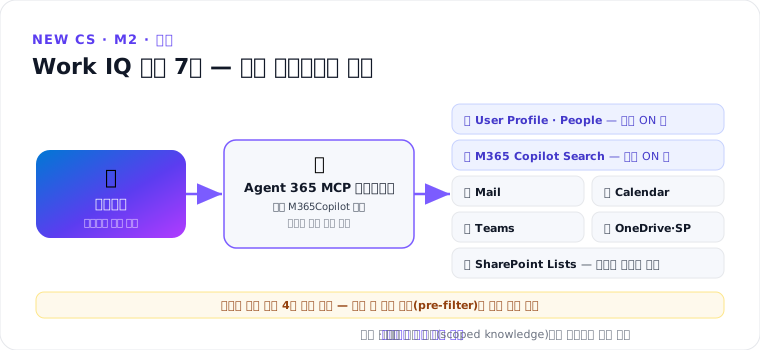
Work IQ는 소스별 전용 서버가 아니라 단일 Agent 365 MCP 게이트웨이(M365Copilot 서버,
https://agent365.svc.cloud.microsoft)를 통해 M365 데이터에 접근합니다.
| 소스 | 기능 |
|---|---|
| 이메일 검색·읽기, 폴더 접근, 답장 초안 | |
| Calendar | 이벤트 보기, 가용성 확인, 예정 회의 조회 |
| Teams | 메시지·채널 검색, 대화 접근 |
| OneDrive and SharePoint | 파일 검색·읽기, 문서 라이브러리 접근 |
| User Profile and People | 인물 프로필, 조직 디렉터리, 보고 체계 |
| Microsoft 365 Copilot Search | M365 서비스 전반의 통합 광역 검색 |
| SharePoint Lists | 목록 데이터 질의, 구조화 데이터 접근 |
기본 ON 소스: User Profile, Microsoft 365 Copilot Search — 나머지는 수동으로 켭니다. 문서 시점 기준 노출된 소스는 지식/읽기 중심입니다(actions 열은 모두 “—”).
3. 켜기 절차
전제 조건 — GitHub Copilot 하네스(구 ‘새 경험’) 에이전트 + 환경(environment)에서 Microsoft IQ 사용 가능(불가 시 관리자 문의)
- 에이전트 열기 → Build 탭 → 우측 컴포넌트 패널 → Microsoft IQ 버튼 → Add Microsoft IQ 대화 상자
- 필요한 소스 켜기 — Work IQ: 토글 / Fabric IQ: Add 선택 / Foundry IQ(미리보기): Add 선택
- 개별 Work IQ 소스 — Work IQ 토글 ON → Work IQ 선택해 세부 패널 열기 → Mail·Calendar·Teams·OneDrive 등 개별 토글
- 범위 지정 지식(scoped knowledge) — 소스 세부 패널의 Knowledge 섹션 → Add → 특정 SharePoint 사이트·문서 라이브러리 첨부 → 해당 소스 검색 시 고정(pin) 항목이 우선순위를 가짐 (소스에 데이터가 많을수록 관련 콘텐츠 탐색 속도 향상)
4. 관리 — 한도와 토글
- 켜진 소스 보기 — Build 탭 → Microsoft IQ 섹션 → 소스별 on/off 상태 확인
- 소스 on/off — 세부 패널에서 토글. OFF 시 접근·작업 불가, 언제든 재활성화 가능. OFF로 해도 범위 지정 지식 구성은 유지(다시 켜면 복원)
- 세부 패널 구성 — Overview(소스 설명) / Knowledge(읽을 수 있는 데이터 + 범위 지정 지식) / Tools(도구로 노출된 경우 수행 가능한 작업)
- 전체 일괄 끄기 — Allow all 토글 OFF(개별 구성은 보존)
핵심 한도 — 쿼리당 기본적으로 최대 4개의 활성 지식 소스만 검색됩니다. 4개를 초과해 켜져 있으면 사전 필터(pre-filter)가 쿼리마다 가장 관련성 높은 소스를 선별합니다. → 사용 사례에 가장 관련된 소스 위주로 운영하세요.
5. Foundry IQ 연결
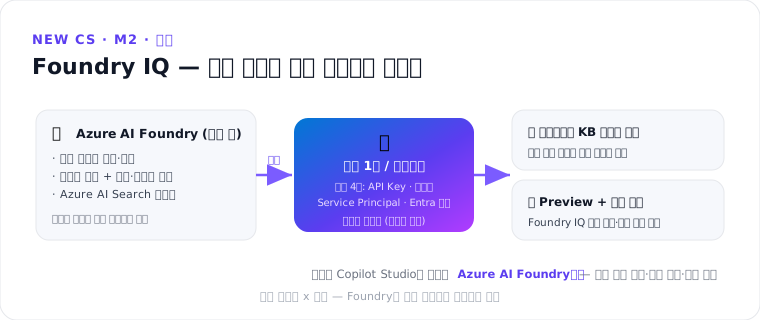
Foundry IQ는 Azure AI Foundry의 지식 베이스(knowledge base) — 데이터 소스와 검색·관련성 설정을 재사용 가능한 자산으로 묶은 것 — 를 그대로 활용합니다. 에이전트당 연결은 최대 1개입니다.
언제 연결하나 — 조직의 다른 팀이 이미 Foundry에서 도메인에 맞는 지식 베이스를 구축·튜닝해 두었고, 그 팀의 검색 구성을 Copilot Studio에서 재구축하지 않고 그대로 재사용하고 싶을 때입니다. 접근 권한이 있는 지식 베이스만 선택 목록(picker)에 표시됩니다.
- Build 탭 → Microsoft IQ → Foundry IQ 선택 → Create new connection
- 인증 유형 선택(4종):
| 인증 유형 | 필수 필드 |
|---|---|
| API Key | 엔드포인트, API 키 |
| Client Certificate Auth | 엔드포인트, Tenant ID, Client ID, 인증서 비밀, 암호 |
| Service Principal (Entra ID) | 엔드포인트, Tenant ID, Client ID, Client secret |
| Microsoft Entra ID Integrated | 엔드포인트만 |
- Create → Next → 지식 베이스 선택 → Add to agent → Save → 이름·설명 업데이트(라우팅을 돕도록 설명은 상세히) → Save
- 테스트 — Preview 탭에서 질문 전송 → 응답의 활동 추적(activity trace) 에서 Foundry IQ 검색 단계 확인
- 제거 — 연결된 지식 베이스 옆 x — Foundry 쪽 지식 베이스는 삭제/변경되지 않음
결과가 기대와 다르면 Copilot Studio가 아닌 Azure AI Foundry에서 지식 베이스를 튜닝(소스·검색 지침·랭킹)하세요.
🧪 실습 → Work IQ 켜기 — 토글 하나로 메일·일정·Teams·문서·조직 정보가 에이전트의 시야에 들어오는 것을 확인합니다.
핵심 정리
- Microsoft IQ = 동적·권한 인지 컨텍스트 계층 — Work IQ / Fabric IQ / Foundry IQ
- Work IQ는 단일 Agent 365 MCP 게이트웨이 경유, 기본 ON은 User Profile + M365 Copilot Search
- 쿼리당 최대 4개 소스 검색(기본) — 초과 시 사전 필터, Foundry IQ는 에이전트당 1개
- 미리보기 기능 — 프로덕션 비권장, MCP 도구 이름·매개변수 변경 가능(하드코딩 금지), M365 보충 약관 적용
(기능·화면·명칭은 프리뷰 기준 · subject to change)
M2 허브로 · 이전 ← M2-2. 지식 · 다음 → M2-4. 도구
출처: Microsoft IQ overview (MS Learn) · Available Microsoft IQ sources (MS Learn) · Turn on Microsoft IQ (MS Learn) · Manage Microsoft IQ sources (MS Learn) · Connect to Foundry IQ (MS Learn) · Choose a harness (MS Learn)