


M1-6. 자연어로 솔루션 생성 (프리뷰)
한 줄 요약 — GitHub Copilot 하네스의 홈 입력창에 자동화하고 싶은 업무를 서술하면, 풀페이지 채팅이 워크플로·대화형 에이전트·조합 중 최적 형태를 스스로 판단해 빌드합니다. 코드도, 개발자도 필요 없습니다 — 단, Anthropic 모델 허용 환경과 Copilot Credits 소모가 전제입니다. (프로덕션 준비 미리보기 · 기능·화면·명칭은 프리뷰 기준 · subject to change)
1. 무엇인가 — 서술하면 솔루션이 나온다
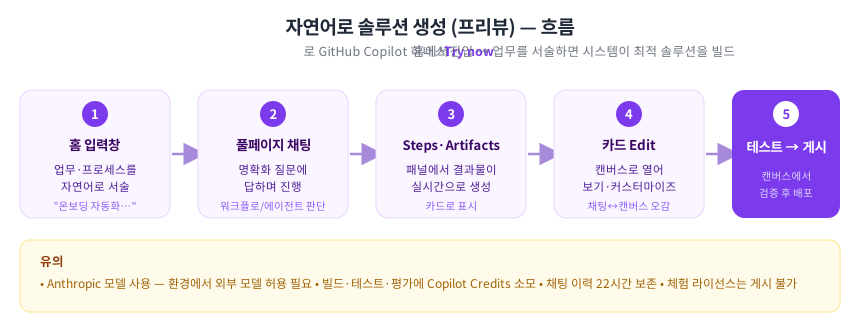
지금까지(M1-4)는 에이전트를 직접 만들었습니다. 자연어 생성은 반대 방향입니다: 해결하고 싶은 업무 프로세스·시스템·문제를 서술하면 Copilot Studio가 어떤 형태가 최적인지 판단해 빌드합니다.
- 결정적 워크플로(deterministic workflow)
- 대화형 에이전트(conversational agent)
- 둘의 조합
이미 만들 것이 정해져 있다면 입력창의 Workflow(반복 프로세스 자동화) 또는 Conversational agent (질문 응답·작업 수행 에이전트) 버튼으로 형태를 직접 지정할 수도 있습니다.
주의 — 자연어 채팅은 GitHub Copilot 하네스로 빌드된 에이전트·아티팩트와만 호환됩니다.
2. 전제 조건 — 시작 전 확인 3가지
| 전제 | 상세 |
|---|---|
| Anthropic 모델 허용 | 이 자연어 생성 경험은 Anthropic 모델을 사용 — 환경(environment)에서 외부 모델(Anthropic) 액세스가 켜진 경우에만 사용 가능. 안 보이면 관리자에게 문의 |
| GitHub Copilot 하네스 진입 | 홈에서 Try now 선택(하네스 선택) (화면 명칭은 프리뷰 기준·변경 가능) |
| Copilot Credits | GitHub Copilot 하네스 기능은 사용량 과금 — 에이전트 사용뿐 아니라 빌드·테스트·평가에도 크레딧이 소모될 수 있음 |
3. 절차 — 홈 입력 → 채팅 → 카드 → 캔버스
📷 위 이미지는 자리표시자입니다 — 실제 화면 캡처를 같은 경로에 저장하면 자동 반영됩니다.
- 홈에서 Try now 선택(하네스 선택) → Home 페이지로 이동합니다.
- 입력창에 자동화·최적화하고 싶은 업무 프로세스를 구체적으로 서술합니다. 예:
"직원 온보딩 프로세스를 자동화해 줘: 환영 메일 발송, 계정 프로비저닝, 교육 배정,
 매니저 알림, 모든 단계가 끝날 때까지 후속 확인"
맥락을 많이 줄수록 솔루션이 필요에 맞게 다듬어집니다.
- 화살표로 제출하면 풀페이지 채팅이 열리고, 요청을 분석해 최적의 에이전틱 솔루션(워크플로/에이전트/조합)을 결정합니다.
- 빌드 과정에서 명확화 질문을 몇 차례 던지며 진행합니다.
- 만들어지는 아티팩트는 측면의 Steps / Artifacts 패널에서 실시간으로 확인할 수 있습니다.
- 솔루션이 미연결 데이터 원본·시스템을 필요로 하면(예: 메일 발송) 연결(connection) 구성을 요청받을 수 있습니다.
- 빌드가 끝나면 아티팩트가 채팅에 카드로 표시됩니다. 카드의 Edit를 선택하면 캔버스가 열려 확인·수정할 수 있고,
채팅에서 계속 다듬을 수도 있습니다 — 채팅 ↔ 캔버스는 언제든 왕복 가능합니다.
- 채팅 복귀: 좌측 상단 이동 경로(breadcrumb) 링크.
- 지난 대화: Chat 탭 → 좌측 상단 Chat history — 이전 대화로 돌아가 아티팩트를 계속 편집할 수 있으며, 지난 대화는 현재 22시간 보존됩니다.
- 게시 전에 캔버스에서 에이전트·워크플로를 테스트합니다.
4. 개선 루프 — 테스트 → 수정 → 반복
에이전트가 만들어졌다면 — Preview 탭 채팅으로 응답을 테스트하고, Build 탭에서 지침을 바꿔 (예: 어조 변경) 응답이 어떻게 달라지는지 실험한 뒤 Save로 저장합니다.
워크플로가 만들어졌다면 — 캔버스에서 단계 순서 변경·추가·삭제 후, 우측 상단 Test 버튼으로 다양한 입력·시나리오를 테스트하고 결과를 보며 다듬습니다.
5. 게시
- 에이전트 — Publish 옆 갈매기표(chevron) → Publish agent 대화 상자에서 Demo website 선택 → Save and publish → 표시된 URL을 공유해 시연합니다.
- 워크플로 — 워크플로를 열고 캔버스의 Publish 버튼을 선택합니다.
주의 — 평가판(trial) 라이선스로는 게시 불가 — 에이전트 생성과 테스트 채팅까지만 가능합니다.
6. 관통 실습과의 관계
이 과정의 관통 실습(RFP 검토 팀)은 구조를 익히기 위해 수동 생성이 기본입니다 (→ 단계별 실습 ⓪). 자연어 생성은 M2~M5에서 각 부품(지침·지식·도구·스킬·워크플로)을 이해한 뒤, 같은 시나리오를 서술만으로 재현해 보는 심화 대안 경로로 활용하세요.
핵심 정리
- 흐름: 홈 입력 → 풀페이지 채팅(명확화 질문) → Steps/Artifacts 실시간 확인 → 카드 Edit로 캔버스 → 테스트 → 게시
- 형태는 시스템이 판단(워크플로/에이전트/조합) — Workflow·Conversational agent 버튼으로 직접 지정도 가능
- 전제: Anthropic 모델 허용 환경(관리자 설정) + GitHub Copilot 하네스 — 채팅 이력은 22시간 보존
- ⚠️ Copilot Credits 소모 — 사용·빌드·테스트·평가 모두 과금 대상이 될 수 있고, 평가판 라이선스는 게시 불가
이전: 에이전트 공유 · M1 허브로 → 다음 모듈: M2. 빌드
출처: Quickstart: Create an automated solution with natural language in the GitHub Copilot harness (MS Learn) · Choose a harness (MS Learn)