


M2-4. 도구 — 커넥터·MCP·워크플로 연결
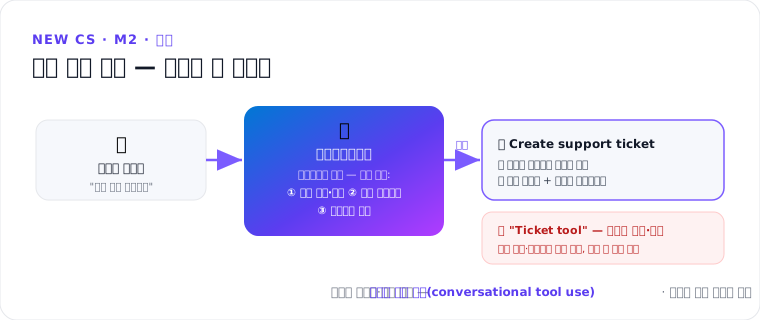
한 줄 요약 — 도구(tools) 는 대화 중 에이전트가 호출하는 외부 기능입니다. 명시적 트리거·토픽 없이 오케스트레이터가 대화 컨텍스트와 도구 설명을 보고 호출을 결정합니다 — 그래서 도구 설명이 곧 트리거입니다.
1. 도구가 가능하게 하는 것
- 외부 시스템(CRM, ITSM, DB)에서 실시간 데이터 조회
- 작업 수행 — 레코드 생성, 알림 발송, 데이터 업데이트
- 서드파티 서비스·API 연동
- 자동화 워크플로 실행
호출 결정 방식 — 오케스트레이터(orchestrator)가 각 사용자 메시지를 평가해 도구 호출 필요 여부를 판단합니다. 도구 이름·설명이 결정적 요인이며, 에이전트 지침도 사용 시점에 영향을 줍니다. GitHub Copilot 하네스(구 ‘새 경험’)에서는 명시적 트리거 없이 대화형 도구 사용(conversational tool use) 이 이뤄집니다.
2. 도구 유형
tools-available 문서 기준 3대 유형:
| 유형 | 설명 | 적합한 경우 |
|---|---|---|
| Connectors(커넥터) | 수백 개 외부 서비스의 작업을 노출하는 Power Platform 커넥터 (SharePoint, Outlook, Salesforce, ServiceNow, SAP 등) | 사전 구축 커넥터가 있는 잘 알려진 서비스 |
| MCP servers | Model Context Protocol 표준으로 도구 제공 — 기존 서버 연결 또는 신규 생성 | MCP 표준을 쓰는 커스텀/내부 서비스·DB·API |
| Workflows(워크플로) | Copilot Studio 흐름 디자이너(flow designer)로 만든 자동화 흐름 | 승인 흐름·데이터 변환 등 다단계·결정적(deterministic) 프로세스 |
참고 — 통합 안내 페이지(
tools-skills-legacy)의 유형 표에는 커넥터·MCP·REST API·에이전트 흐름(agent flows)·프롬프트(prompts) 5종이 나열됩니다. 표준 하네스(구 클래식)에서 제공되는 모든 도구 유형이 GitHub Copilot 하네스에 있는 것은 아닙니다.
3. 도구 추가 절차
기존 도구 추가
- copilotstudio.com 로그인, 에이전트 열기 → Build 탭
- 컴포넌트 패널에서 Tools 버튼 선택 (“Connect the agent to external systems and actions”)
- Add a tool 대화 상자에서 탐색/검색 — 필터 탭: Featured / Model Context Protocol (MCP) / Connectors / Workflows
- 도구 선택 → 세부 정보(설명·가용 작업) 확인 → Add
추가 후 구성
| 구성 작업 | 내용 |
|---|---|
| Authenticate(인증) | 일부 도구는 로그인/자격 증명 필요 — 프롬프트 표시 시 진행 |
| Select actions(작업 선택) | 여러 작업이 있는 커넥터는 에이전트에 노출할 작업 선택 |
| Review description(설명 검토) | 런타임이 설명으로 호출 여부를 판단하므로 기능을 정확히 반영하는지 확인 |
MCP 서버로 커스텀 도구 추가 (전제: 노출된 MCP 서버가 이미 있어야 함)
- Tools 버튼 → Add a tool 대화 상자에서 검색창 옆 + Add 선택
- Model Context Protocol (MCP) 버튼 선택
- Add MCP Server 페이지에서 서버 이름·설명·URL·인증 정보 입력 → 하단 Add
새 워크플로를 도구로 생성
- Tools → Add a tool → + Add → Workflow 옵션 선택
- 워크플로 디자이너에서 작성 → 우측 상단 Save 아이콘 → Publish
- 에이전트의 Build 탭으로 돌아와 테스트
4. 도구 관리·삭제
구성 보기·업데이트 — Build 탭 → Tools 아래 도구 선택 → Tool details 대화 상자:
| 패널 | 내용 |
|---|---|
| Details | 도구 이름·설명 수정(설명 개선 = 도구 선택 정확도 향상), 만료된 인증 자격 증명 갱신 |
| Inputs | 호출 시 도구에 전달되는 값 구성; 다중 작업 커넥터는 작업 추가/제거 |
| Outputs | 도구가 플래너(planner)에 반환하는 출력 확인 |
수정 후 Save 선택.
제거 — 도구 옆 X 버튼 → 프롬프트에서 Remove 확정. 제거는 연결 해제일 뿐, 기저 커넥터/MCP 서버/API 구성은 삭제되지 않습니다.
5. 모범 사례와 트러블슈팅
도구 설명 작성
- 명확하고 구체적인 동작 이름 — 좋은 예: “Create support ticket” / 피할 예: “Ticket tool”
- 설명에 언제 사용해야 하는지 + 무엇을 반환하는지 명시
- 도구 간 모호하거나 중복되는 설명 회피
트러블슈팅
| 문제 | 해결 |
|---|---|
| 연결 오류 | 인증 자격 증명 유효성·서비스 가용성 확인 |
| 도구가 호출되지 않음 | 설명이 사용 시점을 명확히 기술하는지 검토 |
| 잘못된 결과 | 매개변수·선택된 작업 등 도구 구성 검증 |
핵심 정리
- 도구 = 외부 기능 호출 — 트리거 없이 오케스트레이터가 설명 기반으로 호출 결정
- 3대 유형: 커넥터 / MCP 서버 / 워크플로 (+통합 문서에는 REST API·프롬프트도 언급)
- 추가 후 인증 → 작업 선택 → 설명 검토 3종 구성
- 좋은 설명 = 좋은 호출 — “언제 + 무엇을 반환”을 쓰고 중복 회피, 제거해도 기저 구성은 유지
(기능·화면·명칭은 프리뷰 기준 · subject to change)
M2 허브로 · 이전 ← M2-3. Microsoft IQ · 다음 → M2-5. 스킬
출처: Tools overview (MS Learn) · Available tools (MS Learn) · Add a tool to an agent (MS Learn) · Manage and delete tools (MS Learn) · Add tools and skills (MS Learn) · Choose a harness (MS Learn)