


M3-3. 출판 및 배포 Publish & distribute — 채널과 공유
한 줄 요약 — 게시(publish)는 초안(draft)에서 라이브 버전(live version) 을 만드는 작업이고, 배포는 게시 후 채널 연결과 공유(Share) 로 이뤄집니다. 게시 전엔 미리보기 창에서만 쓸 수 있습니다. (기능·화면·명칭은 프리뷰 기준 · subject to change)
1. 게시 개념 — 초안과 라이브 버전
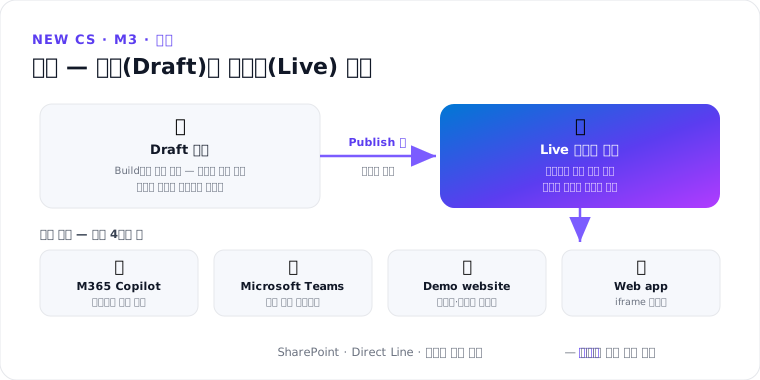
게시하면 현재 초안 구성 전체(이름·설명·지침·기능·지식·스킬·Microsoft IQ 구성·워크플로 노드·트리거)가 스냅숏으로 캡처됩니다. 이후 초안을 바꿔도 재게시 전까지 라이브 버전에 영향 없음 — 안심하고 편집하세요. 최초 게시가 초기 라이브 버전을 만들고, 이후 게시마다 버전 번호가 증가합니다.
게시 워크플로 4단계: ① Build(구성) → ② Preview/Test(검증) → ③ Publish(라이브 생성) → ④ Distribute(채널·공유)
게시 상태(states)
| 상태 | 의미 |
|---|---|
| Not yet published | 초안만 존재 — 미리보기/테스트 창 외 접근 불가 |
| Publishing in progress | 라이브 버전 생성 중 — 완료 전 배포 금지 |
| Published / Live | 최신 게시 버전이 연결된 채널로 접근 가능 |
| Publish failed | 실패 상세 검토·수정·재시도 |
게시 전 체크리스트: 이름·설명·지침 구성(최소 요구 — 사전 게시 검증이 자동 확인) · 변경 저장 · Preview 테스트 완료 · 지식/스킬/Microsoft IQ/워크플로 노드/트리거 구성 · 배포할 채널 식별.
2. 게시 절차
최초 게시: ① Publish 버튼 옆 셰브론(chevron) 선택 → ② Publish agent 대화 상자에서 세부 정보 검토 → ③ 게시할 채널 선택·구성 → ④ 이름·설명·지침 누락 시 완료 필요 항목이 표시되므로 해결 → ⑤ Publish 확정 → ⑥ 성공 시 확인 대화 상자에서 Share / Add to organization catalog 옵션 제공.
재게시(업데이트): Build 탭에서 변경 → 우측 상단 Publish → Publish your changes 대화 상자에서 검토 → 확정 → 새 버전이 이전 게시 버전을 자동 대체.
실패 시: 대화 상자에 오류와 Retry 옵션 표시 → 재시도, 지속 실패면 구성 점검 후 재시도.
3. 채널 가용성 — 현재 4개만
| 채널 | 가용 | 설명 |
|---|---|---|
| Microsoft 365 Copilot | ✅ | M365 Copilot 에이전트 목록에 노출 |
| Microsoft Teams | ✅ | Teams 내 채팅 기반 상호작용 |
| Demo website | ✅ | 테스트·시연용 사전 구축 웹사이트 |
| Web app | ✅ | iframe으로 커스텀 웹 앱에 임베드 |
| SharePoint · Native app(Direct Line) · MCP client | ❌ | 미제공 |
| 메시징(Facebook·WhatsApp·Slack·Telegram) · 컨택 센터(Genesys·LivePerson·Salesforce·ServiceNow) · 기타(Twilio·Line·GroupMe·Direct Line Speech·Email) | ❌ | 전부 미제공 |
GitHub Copilot 하네스(구 ‘새 경험’)의 채널 가용성은 표준 하네스(구 클래식)보다 크게 제한적이며 미리보기 진행에 따라 변동될 수 있습니다. 가이드: 내부 생산성 → Microsoft 채널, 임베디드 경험 → 웹·앱 채널.
4. 공유 (Share)
대상: 개별 사용자(이메일/사용자명) · 보안 그룹 · 조직 전체.
| 접근 유형 | 가능 | 제한 |
|---|---|---|
| View access | 세부 정보 보기·테스트 | 편집 불가 |
| End user access | 에이전트 찾기·사용 | 세부 보기·편집 불가 |
| No permissions | 명시적 공유 없으면 접근 불가 | 기본 상태 |
전제 조건: 인증이 “Authenticate with Microsoft” 구성 · 수신자에게 Copilot Studio per-user 라이선스 · 공유 전 게시 필요.
- 보기·테스트 공유: 상단 Share 아이콘 → Share 패널에 사용자/그룹 입력(→ People with view access 표시) → Save
- 조직 전체 사용 공개: Organization & data 섹션 → “Everyone in your organization”에 End user access → Save
- 공유 중지: 조직 전체는 No permissions, unless specified 선택 · 개별 사용자는 Viewer → Remove access → Save (조직 공유를 꺼도 명시적으로 공유된 사용자·그룹은 접근 유지)
주의 — GitHub Copilot 하네스는 편집 권한 공유 불가(편집 공유는 표준 하네스에서만 가능 — 하네스 선택은 홈에서 Try now 선택, 화면 명칭은 프리뷰 기준·변경 가능) ·
SecurityEnabled=false인 M365 그룹에는 공유 불가 · 개인 ID에 묶인 외부 연결(예: Azure Databricks Genie)은
다른 사용자에게 실패 가능 — 서비스 주체 인증·환경 수준 연결·사용자별 OAuth로 해결.
핵심 정리
- 게시 = 초안 스냅숏의 라이브화 — 이후 초안 변경은 재게시 전까지 미반영, 게시마다 버전 증가
- 현재 채널은 M365 Copilot · Teams · Demo website · Web app 4개뿐 — 나머지는 미제공
- 공유는 View 전용(GitHub Copilot 하네스) + 조직 단위 End user access — 게시가 선행 조건
이전: 평가 Evaluate · M3 운영으로 → 다음: 모니터링 Monitor
출처: Publish overview for agents (MS Learn) · Available channels for agents (MS Learn) · Publish an agent (MS Learn) · Share your agent with others (MS Learn) · Choose a harness (MS Learn)