


단계별 실습 ③ — 커넥터·도구 (Excel 읽기 · 환율 API)
목표 — ① 빌트인 커넥터(Excel)로 검토요청 목록·발송대상 명단을 읽고, ② 무인증 공개 API(Frankfurter 환율)를 커스텀 커넥터로 등록하고, ③ 같은 커넥터의 도구 2개가 설명만으로 구분되는 것을 실험합니다. ⏱ 약 25분 · 사용 기능: Tools → Add a tool · Inputs 구성 · 도구 설명 작성 📎 실습 파일: 검토요청목록_더미데이터.xlsx · 발송대상_더미데이터.xlsx · 커넥터샘플_환율_Frankfurter_swagger.json
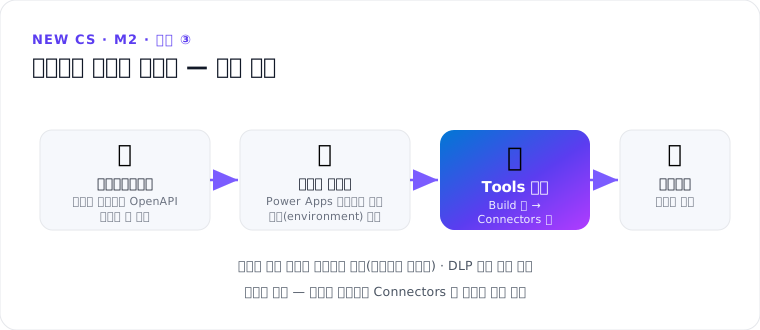
왜 필요한가
단계별 실습 ②의 지식(과거 사례)은 서술형 근거였습니다. 이번엔 정확한 실시간 값이 필요합니다 — 검토중 목록, 수신자 명단, 외화 견적을 환산할 오늘 환율. 이것이 도구의 자리입니다.
A. 빌트인 커넥터 — Excel 읽기 (Inputs 구성까지)
이번에 추가하는 도구 (2개)
항목 도구 1 도구 2 커넥터 Excel Online (Business) Excel Online (Business) 작업(Action) List rows present in a table(표에 있는 행 나열)같은 작업 읽는 파일 검토요청목록_더미데이터.xlsx 발송대상_더미데이터.xlsx 도구 이름 검토요청목록 조회발송대상 조회
준비 — 실습 파일 2개(둘 다 표(table) 포함 완성본)를 내 OneDrive에 업로드해 둡니다.
도구 1 등록 — 검토요청목록 조회
- Build 탭 → Tools → Add a tool — 도구 추가 대화 상자가 열립니다
- 검색창에
List rows present in a table입력 → 결과에서 Excel Online (Business) 의 해당 작업 선택 - Add and configure 선택 — 등록과 동시에 구성 화면(Tool details)으로 이동합니다
- 연결(Connection) — 연결이 없으면 로그인해 생성(내 M365 계정 인증)
- Inputs 구성 (여기서 다들 막힙니다) — 위에서 아래로 4단계, 앞 단계를 골라야 다음 목록이 열립니다:
① Location
OneDrive for Business→ ② Document LibraryOneDrive→ ③ File검토요청목록_더미데이터.xlsx→ ④ Table검토요청목록표 - 도구 이름:
검토요청목록 조회· 설명:검토 접수된 RFP 초안 목록(공고명·요청부서·마감일·예산·상태)을 조회한다 - Preview:
검토중인 RFP 몇 건이야? 마감 빠른 순으로 보여줘→ 표 반환 확인
도구 2 등록 — 발송대상 조회
- 1~6을 반복하되 ③ File만
발송대상_더미데이터.xlsx, ④ Table발송대상표, 이름발송대상 조회· 설명:검토 보고서 수신자 명단(이름·팀·이메일·담당영역)을 조회한다(단계별 실습 ⑧에서 발송 대상으로 재사용됩니다)
B. 설명이 곧 트리거 — 도구 2개 구분 실험
같은 커넥터·같은 작업(List rows)의 도구가 2개 — 오케스트레이터는 설명만으로 고릅니다.
- Preview:
보고서 받을 사람 명단 보여줘→ 발송대상 도구가 /접수된 목록 보여줘→ 검토요청 도구가 선택되는지 - 실험: 발송대상 도구의 설명을
데이터를 조회한다로 일부러 모호하게 바꾸고 같은 질문 → 오호출·혼선 관찰 → 설명 복원 - 결론 — M2-4 이론의 “도구 설명이 곧 트리거” 를 실측했습니다
C. 커스텀 커넥터 — 무인증 환율 API (Frankfurter)
예산 15억의 적정성 검토에는 외산 솔루션 라이선스의 달러 견적 환산이 따라옵니다. 환율은 기성 커넥터에 없으므로 커스텀 커넥터로 — 가입·서비스 키가 필요 없는 공개 API라 5분이면 등록됩니다.
이번에 추가하는 도구
항목 값 커넥터 환율 조회 (Frankfurter)— 지금 직접 만드는 커스텀 커넥터작업(Action) 최신 환율 조회(swagger에 정의된 유일한 작업 · operationIdGetLatestRates)인증 없음 (No authentication)
1단계 — 커스텀 커넥터 만들기 (make.powerapps.com)
- make.powerapps.com → 왼쪽 메뉴 Custom connectors → New custom connector → Import an OpenAPI file → 실습 파일 커넥터샘플_환율_Frankfurter_swagger.json 선택
- Security 단계: No authentication 확인 → Create connector
- Test 탭 → 연결 생성 →
base=USD,symbols=KRW입력 후 호출 → 환율 JSON 응답 ("rates": {"KRW": ...}) 확인 - DLP 정책에서 커스텀 커넥터 허용 여부 관리자 확인 (프리뷰 주의: GitHub Copilot 하네스의 Connectors 탭 노출 점검)
2단계 — 에이전트에 도구로 추가
- Build 탭 → Tools → Add a tool → 검색창에
환율입력 → 커스텀 커넥터 환율 조회 (Frankfurter) 의 작업 최신 환율 조회 선택 → Add and configure - 도구 설명:
주요 통화 간 최신 환율을 조회한다. 외화 견적을 원화로 환산할 때 사용한다 - Preview:
달러-원 환율 조회해서 외산 라이선스 견적 12만 달러가 원화로 얼마인지 계산해줘→ 호출·환산 확인
Frankfurter는 ECB(유럽중앙은행) 고시 기준·영업일 1회 갱신입니다 — 실습·참고용으로 충분하지만, 정산 환율이 필요한 실무라면 은행 API를 같은 패턴으로 연결합니다.
판단 연습 — “과거 발주 때 왜 유찰됐지?”(서술) → 지식, “지금 환율”(정확·실시간) → 도구. 읽기 중심 M365 조회는 Work IQ(실습)가 담당합니다.
🏆 도전 과제 (선택) — 국내 공공 API
국내 공공 데이터(마감일 주변 연휴 확인·입찰공고 벤치마킹)를 다루려면 공공데이터포털(회원가입·서비스 키 발급 필요)의
API를 같은 패턴으로 등록해 보세요: 커넥터샘플_공휴일API_swagger.json(한국천문연구원 특일 정보 — 대체공휴일 포함) ·
커넥터샘플_나라장터입찰공고API_swagger.json(나라장터 유사 사업 벤치마킹).
⚠️ API 버전에 따라 basePath·파라미터가 다를 수 있으니 각 API의 활용가이드 문서로 확인하세요.
마무리 확인
- Excel 도구 2개가 Inputs(위치→라이브러리→파일→표)까지 구성됐다
- 설명 실험으로 오호출→복원을 관찰했다
- 무인증 커스텀 커넥터가 등록·호출된다
M2 빌드로 · 세션: M2-4 도구 · 심화: 커넥터 심화(쓰기·발송·게시) · 다음 실습: ④ 검토 보고서 스킬
출처: Add a tool to an agent (MS Learn) · Frankfurter — Open-source currency data API (frankfurter.dev) · Choose a harness (MS Learn)