


M1-3. 하네스 간 화면 전환
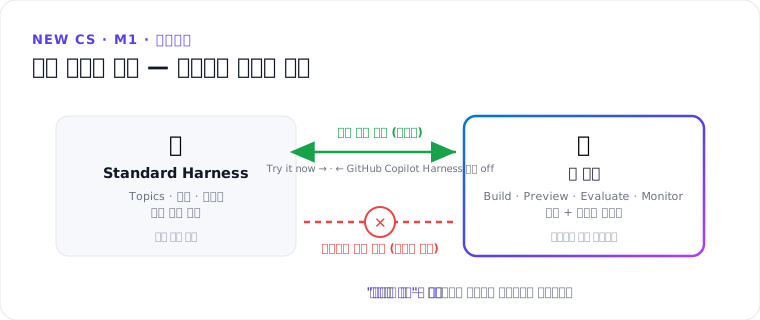
한 줄 요약 — 전환은 홈 페이지의 버튼/토글 조작만으로 이루어지고 언제든 양방향 가능합니다. 단, 이것은 “보이는 화면”의 전환일 뿐 — 에이전트 자체는 하네스 간에 이전되지 않습니다. (기능·화면·명칭은 프리뷰 기준 · subject to change)
1. 전환의 성격 먼저 이해하기
Copilot Studio는 표준 하네스(구 클래식)와 GitHub Copilot 하네스(구 “새 경험”) 화면을 모두 지원합니다. 홈 페이지에서 버튼/토글 하나로 두 화면을 오갈 수 있고, 화면 전환 자체는 언제든 양방향 가능합니다. 그러나 전환해도 GitHub Copilot 하네스에서 만든 에이전트를 표준 하네스 화면에서 편집할 수는 없습니다 — 화면 전환 ≠ 에이전트 이전이라는 점이 이 문서의 핵심입니다.
어떤 하네스를 쓸지 아직 고민 중이라면, 먼저 비교 기준(→ M1-2 하네스 선택)을 보고 결정하세요.
2. 절차 ① — GitHub Copilot 하네스 화면으로 전환
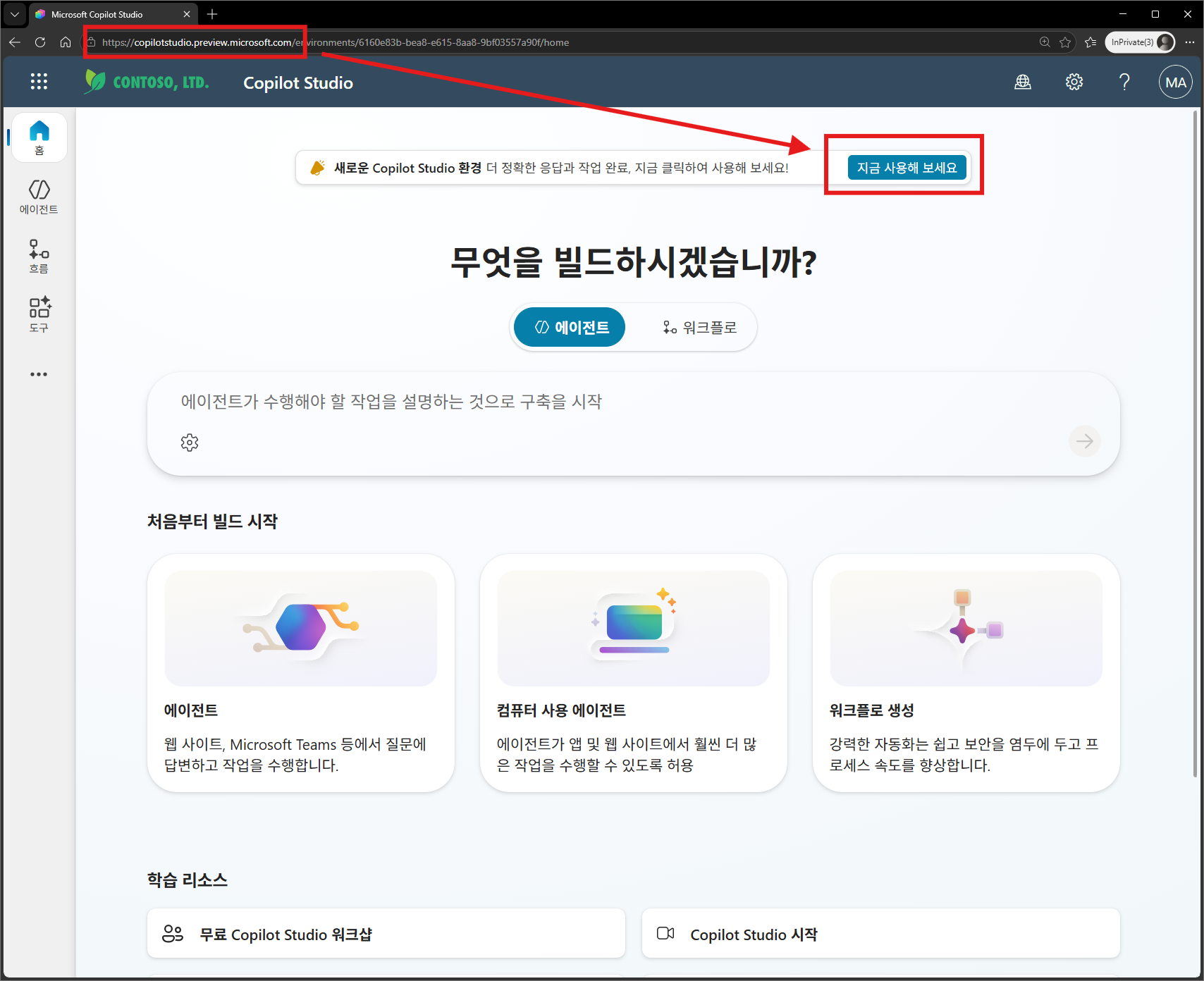
- 홈에서 Try now 선택(하네스 선택).
- 홈 페이지에 GitHub Copilot 하네스 안내가 표시되어 있습니다. (화면 명칭은 프리뷰 기준·변경 가능)
3. 절차 ② — 표준 하네스 화면으로 되돌아가기
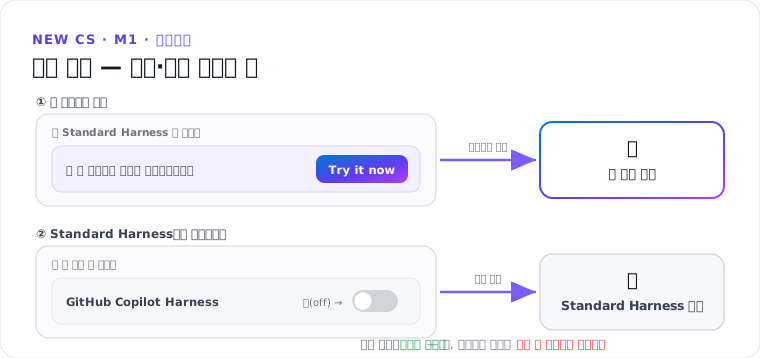
- GitHub Copilot 하네스 홈 페이지에서 New experience 토글을 끔(off). (화면 명칭은 프리뷰 기준·변경 가능)
절차는 이게 전부입니다 — 원문 문서도 본문 약 173단어의 짧은 문서입니다. 대신 아래 주의 사항이 실무에서 더 중요합니다.
4. 제한/주의
| 항목 | 내용 |
|---|---|
| 에이전트 이전 불가 | GitHub Copilot 하네스 ↔ 표준 하네스 양방향 이전 불가 — 표준 하네스 화면으로 전환해도 GitHub Copilot 하네스 에이전트는 거기서 편집 불가 |
| 기능 격차 | 표준 하네스의 일부 기능은 GitHub Copilot 하네스에 아직 없음 |
| 미리보기 | 프로덕션 준비 미리보기(production-ready preview) + 추가 사용 약관(supplemental terms of use) 적용 |
5. UI 명칭 정리 (화면 명칭은 프리뷰 기준·변경 가능)
- Try now 버튼 — 홈 페이지 (GitHub Copilot 하네스 진입 — 하네스 선택)
- New experience 토글 — GitHub Copilot 하네스 홈 페이지 (끄면 표준 하네스 화면으로 복귀)
핵심 정리
- GitHub Copilot 하네스 진입: 홈에서 Try now 선택(하네스 선택) / 복귀: 홈의 New experience 토글 off
- 화면 전환은 언제든 양방향 — 부담 없이 오가며 확인 가능
- 그러나 에이전트는 이전되지 않음 — GitHub Copilot 하네스 에이전트는 표준 하네스 화면에서 편집 불가
- 하네스 선택이 고민이면 비교 기준부터 (→ M1-2)
이전: 하네스 선택 · M1 허브로 → 다음: 에이전트 만들기
출처: Switch between classic and new agent experiences (MS Learn) · Choose a harness (MS Learn)