


M5-3. Loop 공동 작업
한 줄 요약 — Loop는 구성 요소(Component) → 페이지(Page) → 워크스페이스(Workspace) 3계층의 실시간 공동 작업 도구 — 구성 요소는 채팅·메일·문서 어디에 붙여도 항상 동기화됩니다.
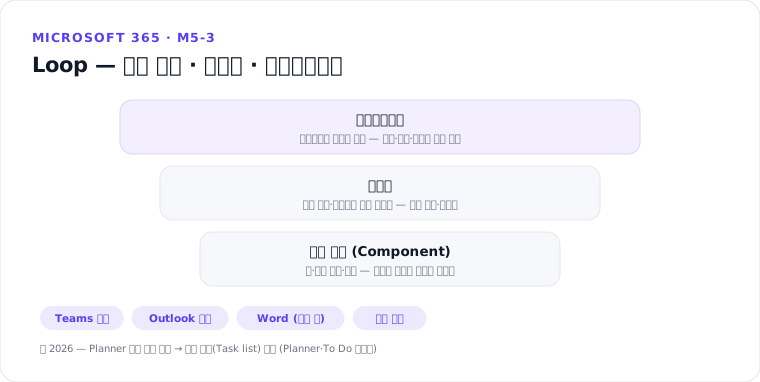
1. 3계층 구조
| 계층 | 설명 |
|---|---|
| 구성 요소 | 표·작업 목록·투표·체크리스트 등 살아있는 블록 — Teams 채팅·Outlook·Word 등에 삽입해도 어디서 고치든 동기화 |
| 페이지 | 구성 요소·링크·콘텐츠를 모은 캔버스 (회의 노트·기획서 초안) |
| 워크스페이스 | 프로젝트의 페이지 묶음 — 문서·링크·데이터를 단일 작업 공간으로 |
2. 왜 Loop인가
- “떨어져 있을 때도 함께” — 동시 편집 + 알림·변경 강조·상태 레이블로 진행 상황 추적
- 회의 전 안건 → 회의 중 노트 → 회의 후 작업까지 한 페이지에서 이어집니다.
- Teams 회의 노트(Collaborative notes)의 실체가 Loop — 이미 쓰고 있는 셈입니다.
3. 시작하기
- loop.cloud.microsoft 접속 → 워크스페이스 만들기
- 페이지 템플릿(회의 노트·프로젝트 개요·브레인스토밍) 선택
/명령으로 구성 요소 삽입 · 우측 상단 공유 → 구성 요소로 복사 → 채팅에 붙여넣기
2026 업데이트
- Planner 구성 요소 은퇴(2026 초) — 작업은 작업 목록(Task list) 구성 요소 사용: Planner·To Do와 동기화됩니다.
- 거버넌스·관리 기능 강화(민감도 레이블·수명 주기) · GCC 클라우드 제공 시작.
- Word·PowerPoint 등 다른 Office 앱에서 Loop 구성 요소 지원이 계속 확대됩니다.
다음 단계
- 실습 → 🧪 실습⑧ Loop 워크스페이스
출처
출처: Microsoft Loop 개요 (MS Learn) · Loop 작업 목록과 Planner 동기화 (Microsoft Support) · Loop Roadmap (Directions on Microsoft)