


단계별 실습 ⑥ — 설문 제작 · 공유 · 결과 분석
목표 — 교육 만족도 설문을 만들어 조원에게 배포하고, 실시간 결과와 Excel 연동을 확인합니다. (15분)
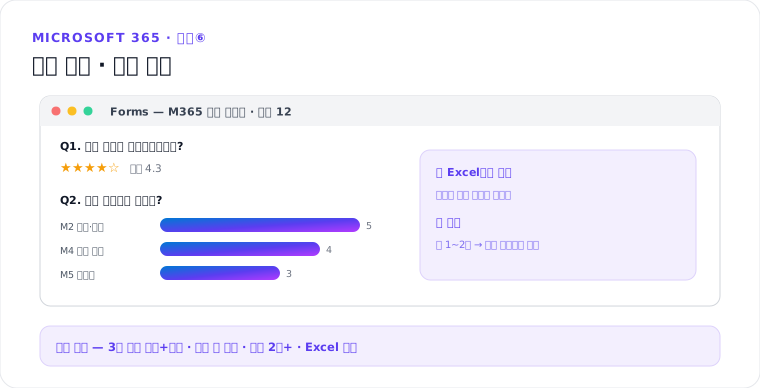
Step 1. 설문 만들기
- forms.office.com → 새 양식 → 제목
M365 교육 만족도 - 질문 구성:
| # | 유형 | 질문 |
|---|---|---|
| 1 | 평점(별 5개) | 오늘 교육은 만족스러웠나요? |
| 2 | 선택 | 가장 유용했던 모듈은? (M1~M6) |
| 3 | 텍스트(길게) | 개선 의견을 남겨주세요 |
Step 2. 분기 설정
- 질문 1 ··· → 분기 추가
- 별 1~2점 선택 시 → 질문 3으로 바로 이동하도록 설정
Step 3. 설정·공유
- 설정: 조직 내 사용자만 · 이름 기록 켬
- 응답 수집 → 링크 복사 → 조 채팅방에 공유 (QR도 확인)
- 조원 응답 2건 이상 수집
Step 4. 결과 분석
- 응답 탭 — 실시간 요약 차트 확인
- Excel에서 열기 — 응답이 표로 동기화되는지 확인
- (선택) 결과 요약 링크를 만들어 조 채팅방에 공유
확인 체크리스트
- 3개 유형 질문 + 분기
- 조직 내 제한·이름 기록 설정
- 응답 2건 이상 + 실시간 차트
- Excel 연동 확인
다음 단계
- 다음 모듈 → M5. 콘텐츠·지식