


M3-1. 메일 관리 Tips & Tricks
한 줄 요약 — 폴더는 작업 중심으로 간략하게(회신필요·작업필요·검토필요·사내공지), 나머지는 검색 폴더·규칙·범주로 자동 분류 — “메일 정리하는 시간”을 없앱니다.
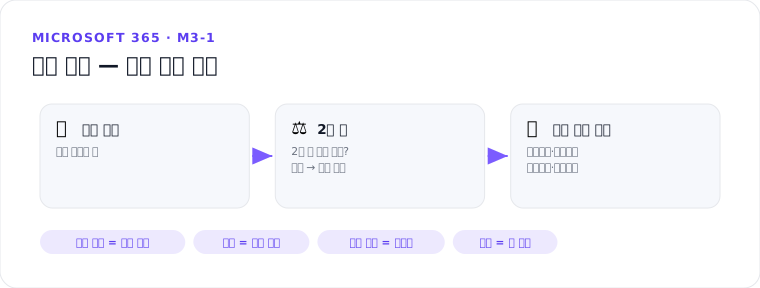
1. 작업 중심 폴더 구성
- 주제별 폴더 수십 개 대신, 행동 기준 4~5개만:
회신필요/작업필요/검토필요/사내공지 - 처리 원칙(Inbox Zero 변형): 2분 안에 끝나면 즉시 처리 → 아니면 작업 폴더로 이동(또는 플래그 → To Do 연동)
2. 검색 폴더
- 특정 조건(읽지 않음·특정 발신자·플래그 지정 등)에 맞는 메일을 가상 폴더로 자동 표시
- 만들기: 폴더 목록 하단 검색 폴더 우클릭 → 새 검색 폴더 → 조건 선택
- 메일이 실제로 이동하지 않으므로 원본 위치는 그대로 — 보는 방법만 늘어납니다.
3. 규칙·빠른 단계·범주
| 도구 | 용도 |
|---|---|
| 규칙 | 조건 → 자동 이동·범주·전달 (예: 사내공지 메일 자동 분류) |
| 빠른 단계 | 자주 하는 동작 묶음 원클릭 (이동+읽음+회신 등) |
| 범주 | 색상 라벨 — 폴더 이동 없이 시각 분류 |
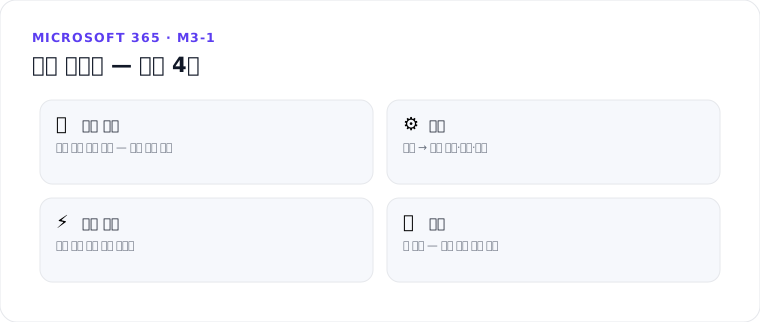
4. 전문가 팁
- 예약 전송 — 늦은 밤 작성 메일은 다음 날 아침으로 예약
- 메일 회수/회신 취소 — 보낸 직후 취소 가능(설정에서 시간 조정)
- 첨부 대신 링크 — OneDrive 링크로 공유하면 항상 최신본 (M1-4 참고)
- @멘션 — 본문에 @이름을 쓰면 받는 사람 강조 + 자동 수신자 추가
2026 업데이트
- 새 Outlook의 메시지 고정(Pin)·다시 알림(Snooze) — 중요 메일을 받은편지함 상단 고정, 나중에 다시 띄우기.
- URL time-of-click 보호 — 클릭하는 순간 링크를 다시 검사해 지연 피싱 차단.
- 검색 폴더는 클래식 Outlook 전용 기능 — 새 Outlook에서는 고정·범주·필터 조합으로 대체합니다.
다음 단계
- 다음 세션 → M3-2. 일정 관리·공유
출처
출처: Outlook 규칙 (Microsoft Support) · 새 Outlook 기능 비교 (Microsoft Support)