


M4-4. Forms 정보 취합
한 줄 요약 — Forms는 조직 내·외부 대상 설문·퀴즈를 몇 분 만에 만들고, 결과를 실시간 차트·Excel로 받는 정보 취합 도구입니다.
1. 활용 예시
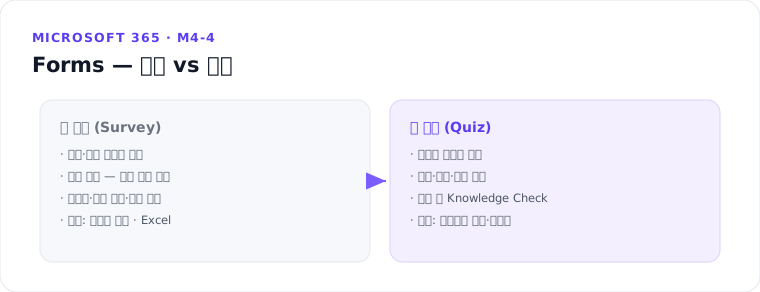
고객·직원 만족도 조사 · 교육 참석 확인 · 신규 입사자 정보 취합 · 행사 신청 접수 · 사내 교육 Knowledge Check(퀴즈)
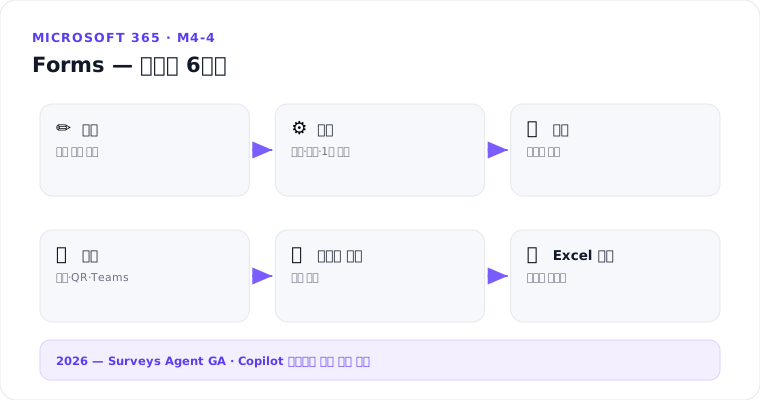
2. 제작 흐름
- 접속 — forms.office.com (또는 M365 홈 → Forms)
- 양식 작성 — 질문 유형: 선택·텍스트·평점·날짜·순위·Likert·파일 업로드
- 설정 — 응답 대상(조직 내/외부·지정 사용자) · 응답 기간 · 1인 1회 제한 · 응답자 이름 기록
- 분기(Branching) — 답변에 따라 다음 질문 이동 (예: “불만족” 선택 시 사유 질문)
- 공유 — 링크·QR·포함(embed)·Teams 공유
- 결과 — 실시간 요약 차트 · Excel에서 열기(실시간 동기화) · 개별 응답 보기
3. 퀴즈 모드
- 정답·배점·자동 채점 · 응답자별 점수 피드백
- 교육 후 이해도 점검(Knowledge Check)에 활용
4. 실무 팁
- 필수 질문은 최소화 — 응답률과 반비례합니다.
- 응답 알림: Power Automate로 “새 응답 → Teams 채널 알림” 연결
- 그룹 양식으로 만들면 담당자 부재 시에도 팀이 결과에 접근 가능
2026 업데이트
- Surveys Agent GA — 설문 설계→배포→분석 전 과정을 돕는 에이전트 (Copilot 라이선스, 2026).
- Copilot in Forms가 M365 Copilot 채팅과 통합 — 채팅에서 설문 초안 생성.
- Forms 자동 발송 메일 주소가 변경(no-reply 신주소) — 수신 허용 목록 점검.
다음 단계
- 실습 → 🧪 실습⑥ 설문 제작·결과 분석
출처
출처: Microsoft Forms 도움말 (Microsoft Support) · Microsoft Forms Blog (Microsoft Community Hub) · Top 20 Microsoft Forms Tips and Tricks 2026 (YouTube)