


M5-5. 에이전트에서 플로우 호출 — 도구로 추가
한 줄 요약 — 게시된 플로우를 에이전트의 Tools에 추가하고 이름·설명·입력·완료 동작을 구성하면, 오케스트레이터가 런타임에 플로우를 호출합니다. 설명이 곧 호출 조건입니다.
1. 사전 조건
When an agent calls the flow트리거 +Respond to the agent작업을 갖춘 게시된 플로우 (M5-4)
2. 단계별 절차 — 도구로 추가
- 왼쪽 창 Agents → 플로우를 붙일 에이전트 선택
- Tools 페이지 → Add a tool
- Flow 선택 — 게시된 플로우 목록 표시
- 원하는 플로우 선택 → Add and configure
- 구성 패널에서:
- Name·Description — 표시 이름과, 오케스트레이터가 언제 쓸지 판단할 명확한 설명
- Inputs — 각 입력 변수를 채우는 방식 선택 (대화에서 자동 / 고정값)
- Completion — 도구 실행 후 동작 선택
- Save
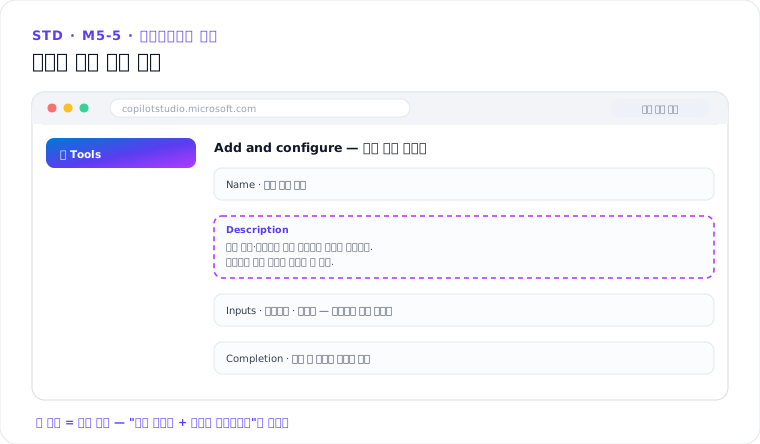 화면 구성 예시 — 실제 화면·명칭은 버전에 따라 다를 수 있습니다
3. 테스트
- Test your agent 패널에서 플로우를 트리거할 대화 시작 — 예: “다음 주 월요일부터 연차 접수해줘”
- 에이전트가 플로우를 호출하고 예상 출력을 반환하는지 확인
- 입력 슬롯이 비면 — 자동 생성 질문으로 채우는지 확인
4. 호출 경로 두 갈래
| 경로 | 방식 | 용량 계산 |
|---|---|---|
| 생성형 오케스트레이션 | 설명 기반으로 오케스트레이터가 선택 호출 | Autonomous action 1 + 작업 수 |
| 토픽에서 명시 호출 | 캔버스의 도구 노드로 고정 호출 | Classic answer 1 + 작업 수 |
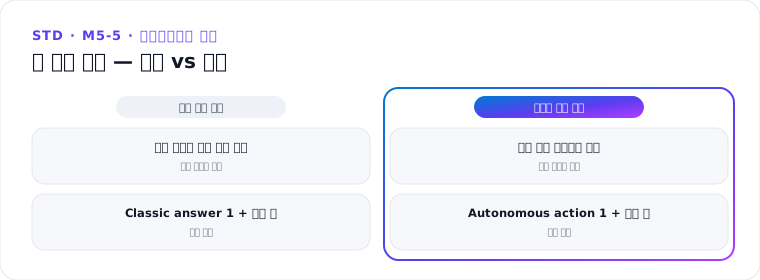
정형 구간(반드시 이 시점에 실행)은 토픽 명시 호출, 자유 대화에서의 온디맨드는 생성형 선택 호출이 적합합니다.
5. 문제 해결
- 도구·플로우를 바꾸면 항상 재테스트 — 대화 중 문제 시 에이전트가 오류 메시지(코드 포함)로 응답
- 플로우 관련 문제 대부분은 플로우 체커에서 발견됩니다
- 호출이 안 되면 — 도구 설명·입력 정의·플로우 게시 상태를 순서대로 확인
핵심 정리
- 추가 절차 — Tools → Add a tool → Flow → Add and configure → 구성 → Save
- 설명이 호출 조건 — “언제 쓰는지 + 무엇을 반환하는지”를 담으세요
- 정형은 토픽 명시 호출, 온디맨드는 생성형 선택 호출 — 경로별 용량 계산도 다릅니다
M5 에이전트 플로우로 · 다음: M5-6. 트리거·모니터링·용량
출처: Call an agent flow from an agent (MS Learn) · Add an agent flow to an agent (MS Learn)