


M5-3. 디자이너에서 에이전트 플로우 편집·관리
한 줄 요약 — 디자이너는 플로우의 시각적 캔버스입니다 — 작업·조건·루프를 드래그앤드롭으로 구성하고, 동적 값·수식으로 데이터를 잇고, 플로우 체커로 문제를 잡고, 테스트 실행으로 검증합니다.
1. 디자이너 열기
- Flows 페이지 → New agent flow (새로 만들기) 또는 기존 플로우 선택 (편집)
- 캔버스에 트리거 → 작업 순서의 노드가 세로로 배치됩니다
2. 구성 요소
| 요소 | 역할 |
|---|---|
| 트리거 | 플로우 시작 조건 — 플로우당 1개 (M5-6 종류) |
| 작업(Action) | 커넥터 호출·데이터 처리 — 메일 발송, 항목 생성, 파일 취득 … |
| 조건(Condition) | 참/거짓 분기 |
| Apply to each | 목록 항목 반복 — 반복 = 작업 수 증가 = 용량 유의 |
| AI 프롬프트 작업 | 지시문 기반 모델 호출 — 요약·분류·추출을 플로우 안에서 |
| 변수·수식 | 값 저장·가공 — 동적 콘텐츠와 식(expression) |
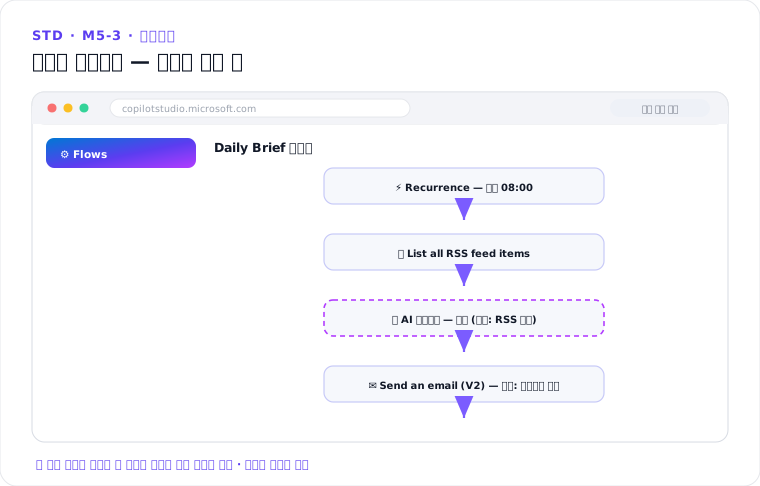 화면 구성 예시 — 실제 화면·명칭은 버전에 따라 다를 수 있습니다
3. 데이터 잇기 — 동적 값
- 작업의 입력 필드에서 동적 콘텐츠 패널 열기 — 앞선 트리거·작업의 출력을 선택해 연결
- 예: 트리거(파일 생성)의
파일 식별자→Get file content입력 - 가공이 필요하면 식(expression) 사용 — 문자열 결합·형식 변환·날짜 계산
4. 플로우 체커와 테스트
- 플로우 체커(flow checker) — 저장 전 오류·경고 목록 확인 — 대부분의 플로우 문제를 사전 발견
- Test — 수동/자동 트리거로 실행 → 각 작업의 입·출력을 노드별로 확인
- 실패 노드는 빨간 표시 — 열어서 오류 메시지·입력 값 진단
- 디자이너·테스트 채팅의 테스트 실행은 용량을 소모하지 않습니다
5. 저장·게시·관리
- Save — 초안 저장 · Publish — 활성화 (도구형 플로우는 게시해야 에이전트에 추가 가능)
- 플로우 상세 화면 — 이름·설명·상태 확인, 실행 기록(run history) 열람
- 플로우 이름·설명은 에이전트에서 호출될 때의 선택 기준이기도 합니다
실습 체크리스트
- 새 플로우 — Recurrence 트리거 + 메일 발송 작업 구성
- 동적 값으로 날짜를 제목에 삽입
- 플로우 체커 확인 → 테스트 실행 → 실행 기록에서 입·출력 확인
핵심 정리
- 디자이너 = 트리거 + 작업 + 조건·루프의 시각적 조립대
- 동적 값이 노드를 잇는 배선입니다 — 출력→입력 연결을 의식하세요
- 플로우 체커 → 테스트 → 실행 기록 3종 세트로 검증합니다
M5 에이전트 플로우로 · 다음: M5-4. 도구용 플로우
출처: Edit and manage your agent flow in the designer (MS Learn) · Agent flows overview (MS Learn)