


M5-4. 도구용 플로우 — When an agent calls the flow
한 줄 요약 — 에이전트가 호출할 플로우의 공식 —
When an agent calls the flow트리거로 입력을 받고,Respond to the agent작업으로 출력을 돌려준다. 게시해야 에이전트에 도구로 추가할 수 있습니다.
1. 단계별 절차
- Copilot Studio 왼쪽 창에서 Flows 페이지로 이동
- New flow → Agent flow 선택 — 디자이너가 스타터 템플릿으로 열립니다:
- 필수 트리거 When an agent calls the flow
- 필수 작업 Respond to the agent
- 트리거에 입력 매개변수 추가 — 시나리오에 필요한 값 (텍스트·숫자·불리언 …)
- 트리거와 응답 사이에 필요한 작업 추가 — 커넥터 호출·조건·프롬프트 등
- Respond to the agent에 출력 매개변수 추가 — 에이전트에 돌려줄 데이터
- Publish — 저장·게시
게시 후 에이전트에 도구로 추가합니다.
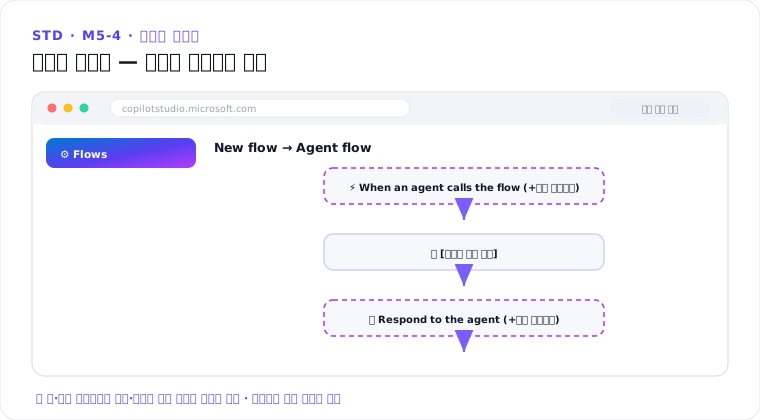 화면 구성 예시 — 실제 화면·명칭은 버전에 따라 다를 수 있습니다
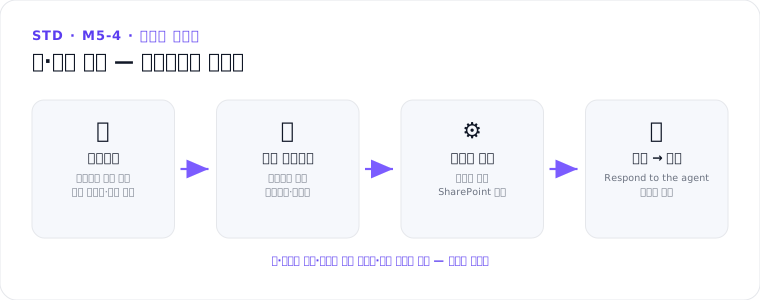
2. 입·출력 설계가 핵심
| 설계 요소 | 팁 |
|---|---|
| 입력 매개변수 | 이름·설명을 명확히 — 생성형 오케스트레이션이 대화에서 자동으로 채우거나 질문을 생성하는 기준 |
| 출력 매개변수 | 에이전트가 응답 생성에 쓸 수 있게 — 사람이 읽을 요약 텍스트 + 필요한 식별자 |
| 개수 | 입·출력 모두 최소한으로 — 많을수록 슬롯 채우기·응답 생성이 흔들립니다 |
3. 연결(connection) 관리
- 지원되는 인증 에이전트에서는 플로우가 사용자 자격 증명으로 실행되도록 구성할 수 있습니다 — 생성형 오케스트레이션 계획 또는 토픽에서 호출될 때 적용
- 지원 채널에서는 특별한 구성 없이 동작하며, 사용자는 대화 중 자기 연결을 관리할 수 있습니다
- CMK(고객 관리형 키) 환경 예외 — 사용자 자격 증명 실행이 아직 불가 — run-only 설정을 특정 연결(specific connections) 로 지정하세요
4. 미니 실습 — 휴가 접수 플로우
- Agent flow 생성 — 트리거 입력:
휴가종류(텍스트) ·시작일(텍스트) - 작업 — SharePoint 목록
휴가신청에 항목 생성 - 출력 —
접수번호(생성 항목 ID) ·메시지(“접수 완료”) - Publish → Lab 0 에이전트의 휴가 신청 토픽/도구에 연결해 실제 접수까지 완성
핵심 정리
- 도구형 공식 = When an agent calls the flow + Respond to the agent — 스타터 템플릿 그대로
- 입·출력 매개변수의 이름·설명이 슬롯 채우기 품질을 결정합니다
- 게시(Publish) 해야 에이전트 도구 목록에 나타납니다
M5 에이전트 플로우로 · 다음: M5-5. 에이전트에서 호출