


M4-1. Copy to Copilot Studio · Copilot Studio에서 만들기
한 줄 요약 — Agent Builder가 감당 못 하는 규모(버전 관리·분석·거버넌스)가 되면 Copy to Copilot Studio로 넘어갑니다. 원본은 그대로 남고, 복사본은 동기화되지 않는 독립 스냅샷입니다.
1. 언제 Copilot Studio로 넘어가나
Agent Builder는 빠르고 가벼운 제작에 적합하지만, 아래가 필요해지면 Copilot Studio로 옮길 때입니다.
- 에이전트 수명 주기 관리 — 버전 관리, 단계적 배포, 롤백
- 사용 현황·분석 — 대시보드로 사용 추이·품질 확인
- 거버넌스 제어 — 역할 기반 접근, 데이터 정책, 규정 준수 점검
- Power Platform 커넥터를 통한 더 넓은 연결, 엔터프라이즈 시스템 연동
2. Copy to Copilot Studio 절차
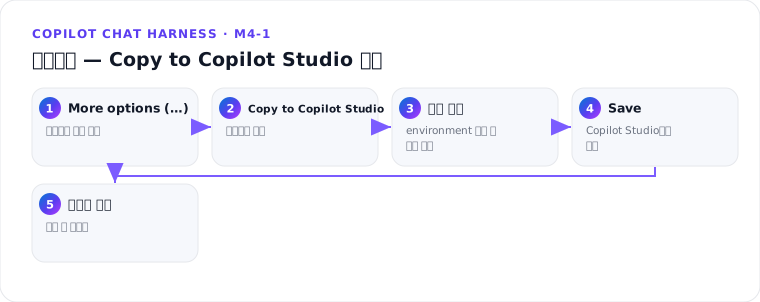
- Agent Builder에서 에이전트의 More options (…) 메뉴 열기
- Copy to Copilot Studio 선택
- 저장할 환경(environment) 선택 → 선택 즉시 복사 시작
- Copilot Studio에서 열리면 Save로 저장(저장해야 데이터가 반영됨)
- 게시 전 Copilot Studio 테스트 채팅에서 다시 검증
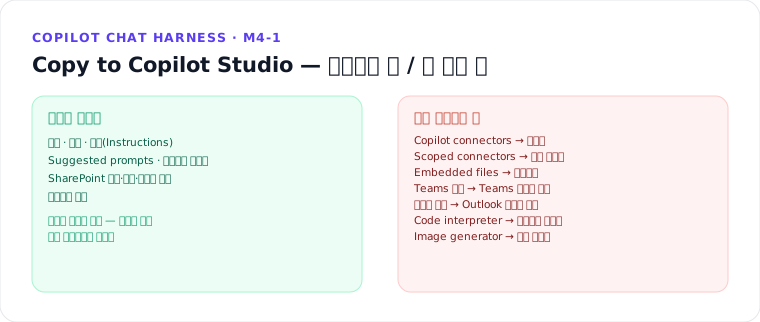
3. 복사되는 항목 / 다시 설정해야 하는 항목
그대로 복사됨
- 이름, 설명, 지침(Instructions), Suggested prompts, 에이전트 아이콘
- SharePoint 파일·폴더·사이트 지식, 웹사이트 지식
복사되지 않음 — Copilot Studio에서 다시 처리
| 구성 | 조치 |
|---|---|
| Copilot connectors(엔터프라이즈 지식) | Copilot Studio에서 커넥터 재설정 |
| Scoped Copilot connectors | Copilot Studio에서 현재 미지원 |
| Embedded files | 다시 업로드 |
| Teams 채팅·회의 지식 | Teams용 Power Platform 커넥터 추가 |
| 이메일 지식 | Outlook용 Power Platform 커넥터 추가 |
| Create documents, charts, and code(code interpreter) | Copilot Studio 에이전트 설정에서 code interpreter 다시 추가 |
| Create images from prompts(image generator) | Copilot Studio에서 현재 미지원(기본 차트·그래프는 code interpreter로 대체) |
4. 스냅샷이라는 점 — 동기화 없음
- 원본 Agent Builder 에이전트는 그대로 유지됩니다
- Copilot Studio는 복사 시점의 스냅샷으로 새 에이전트를 만듭니다 — 이후 원본을 고쳐도 복사본에 반영되지 않습니다
- 동일 에이전트를 다시 복사하면 매번 새 에이전트가 생성됩니다(직전 복사가 끝날 때까지 잠시 대기)
- 게시 전 충분히 검증한 뒤, 원본을 삭제할지·공유 대상에게 마이그레이션을 안내할지 결정합니다
5. 요구 사항
- 라이선스 — Copilot Studio 라이선스 또는 Microsoft 365 Copilot 라이선스, 그리고 Dataverse 사용 권한(entitlement)이 활성화되어 있어야 함
- 환경(environment) — Dataverse 데이터 저장소가 있고, 지원되는 데이터 위치에 있으며, 해당 환경에 적절한 보안 역할을 보유해야 함
- 환경 선택 후 공유 한도(sharing limits), 데이터 정책, 커넥터 정책이 적용됨
6. Copilot Studio에서 agent for Microsoft 365 Copilot 직접 만들기
Copy 없이 Copilot Studio에서 처음부터 만들 수도 있습니다.
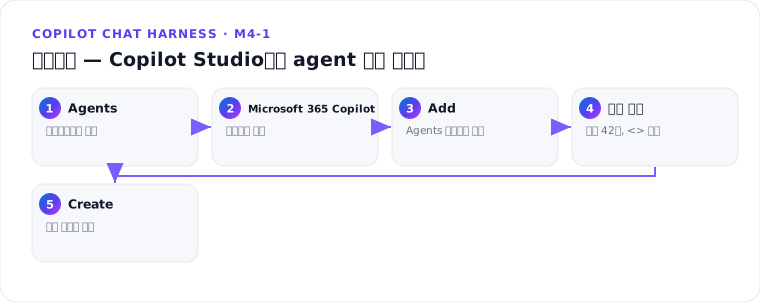
- 사이드바 Agents 선택
- 목록에서 Microsoft 365 Copilot 선택
- Agents 카드의 Add 선택 → 구성 폼이 열림
- 이름 입력 — 최대 42자,
<>문자 사용 불가 - Create 선택 → 개요 페이지가 열림
이렇게 만든 에이전트는 custom agent가 아니므로 메인 에이전트 목록에는 나타나지 않고, Microsoft 365 Copilot 페이지의 Agents 탭에서만 확인할 수 있습니다.
기본 설정
- 아이콘 교체 — PNG 형식, 72KB 미만
- 에이전트가 무엇을 하는지 간단한 설명 입력
- 동작 방식·수행 작업을 지시하는 상세 지침 작성
지식(Knowledge) 소스
| 지식 소스 | 설명 |
|---|---|
| SharePoint files, folders, and sites | 조직의 SharePoint 자원, 사용자 권한 기준으로 결과 제한 |
| Teams chats and meetings | Teams 채팅·회의 콘텐츠 |
| Emails | Outlook 이메일 콘텐츠 |
| Websites | Bing 공개 웹 검색 결과 |
| Copilot(Graph) connectors | 테넌트 관리자가 구성한 그 외 데이터 소스 |
지식 소스를 추가할 때 아래 3개 토글로 범위를 조정합니다.
- Search all websites — 끄면 지정한 URL만 사용, 켜면 Bing으로 전체 웹 검색
- Only use specified sources — 켜면 지정한 지식 소스만 사용
- Reference org chart and profile info — 켜면 조직도·프로필 정보 참조
7. 기능(Capabilities)
개요 페이지의 Capabilities 카드에서 두 토글로 출력 기능을 켭니다.
- Create code, graphs, and documents — 프롬프트에 대해 코드·그래프·문서(Word/Excel/PowerPoint) 생성
- Create images — 프롬프트에 대해 이미지 생성
8. 테스트와 디버그
- 지식 소스를 구성하면 테스트 채팅에 즉시 반영됩니다. 캐시된 이전 답변을 지우려면 Start new test session 아이콘을 선택하세요
- 채팅창에
-developer on을 입력하면 생성형 AI가 왜 특정 도구를 선택했는지(또는 선택하지 않았는지) 확인할 수 있습니다 - Microsoft 365 Copilot 런타임 결과는 Copilot Studio 테스트 패널·Teams 결과와 다를 수 있습니다
- 이렇게 만든 에이전트는 custom agent와 달리 Copilot Studio Monitor 페이지에 데이터가 잡히지 않습니다
핵심 정리
- Copy to Copilot Studio는 이름·지침·SharePoint/웹사이트 지식만 그대로 옮기고, Teams·이메일·커넥터·이미지 생성은 다시 설정해야 합니다
- 복사본은 동기화 없는 스냅샷 — 원본을 고쳐도 반영되지 않습니다
- Copilot Studio에서 직접 만든 agent for Microsoft 365 Copilot은 Agents 탭에만 표시되고 Monitor 페이지에도 안 잡힙니다
M4 허브로 → 다음: M4-2. 게시 · 가용성 · 관리 센터 승인
출처: Copy an agent to Copilot Studio (MS Learn) · Extend Microsoft 365 Copilot with the Copilot chat harness (MS Learn)