


M3-4. 기능(Capabilities) · 응답 모드 · 시작 프롬프트
한 줄 요약 — Code interpreter와 Image generator는 기본 켜짐 상태이며, 응답 모드는 Auto(기본) · Quick response · Think deeper 중 고릅니다. 시작 프롬프트는 이름 + 설명 쌍으로 여러 개 등록할 수 있습니다.
1. Code interpreter
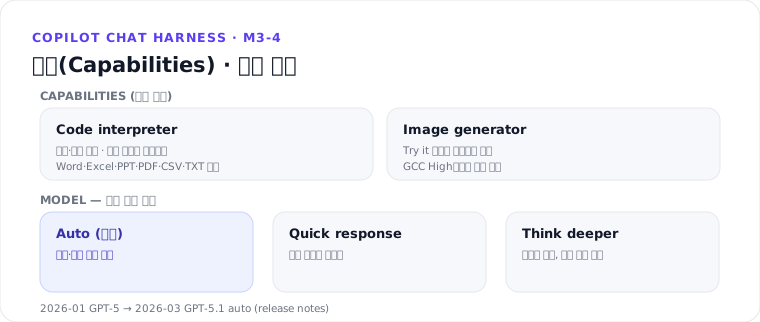
- 토글 문구: “Create documents, charts, and code.” — 기본 켜짐
- 수학 문제 풀이, 데이터 분석, 시각화·다운로드 가능한 파일(Excel, Word, PowerPoint, PDF, 이미지) 생성
- 지원 입력 파일 형식: Word, Excel, PowerPoint, PDF, CSV/TSV, TXT/UTF8
- 생성된 파일은 활성 세션 동안에만 다운로드 가능 — 세션이 끝나면 저장되지 않습니다
2. Image generator
- 토글 문구: “Create images.” — 기본 켜짐
- 주의 — Agent Builder의 Try it 테스트 창에서는 현재 동작하지 않습니다
- GCC High에서는 사용할 수 없습니다
두 기능 모두 사용을 위해 최종 사용자에게 별도의 Microsoft 365 Copilot 라이선스나 계량(metered) 사용료가 요구되지 않습니다.
3. Model — 기본 응답 모드
Configure 탭 Model 섹션에서 기본 응답 모드를 설정합니다. 사용자는 채팅 시점에 모델 선택기로 언제든 바꿀 수 있습니다.
| 모드 | 동작 |
|---|---|
| Auto (기본) | 질문마다 속도와 깊이를 자동으로 균형 |
| Quick response | 빠르고 간결한 답변 — 단순한 질문에 적합 |
| Think deeper | 느리지만 더 철저한 분석 — 복잡한 작업에 적합 |
릴리스 노트 기준 모델 전환: 2026년 1월 선언형 에이전트가 GPT-5로 전환되었고, 2026년 3월 무렵 GPT-5.1로 다시 전환되며 “auto” 아키텍처(프롬프트마다 빠른 모델과 추론 최적화 모델을 자동 선택)가 적용되었습니다. Think deeper 모드는 지연 시간이 늘어날 수 있습니다.
4. 시작 프롬프트(Starter prompts)
- 최소 개수 제한은 없습니다.
- 각 시작 프롬프트는 이름(name) + 설명(description) 쌍으로 구성합니다.
- Try it 탭에서 New chat을 선택하면 시작 프롬프트를 다시 볼 수 있습니다.
5. 따라하기 — 기능 확인과 시작 프롬프트 추가
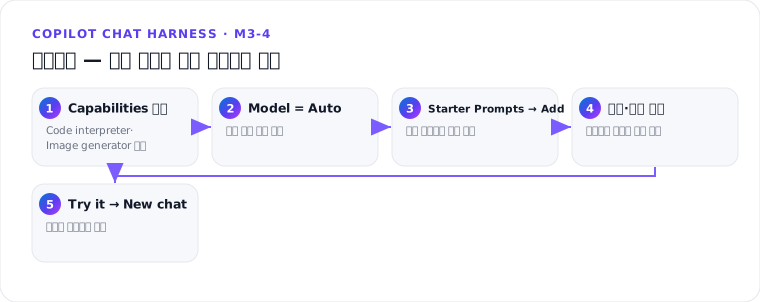
- Configure 탭 → Capabilities 섹션에서 Code interpreter · Image generator가 켜져 있는지 확인
- Model 섹션에서 기본 응답 모드를 Auto로 유지(또는 필요에 따라 변경)
- Starter Prompts 섹션 → Add 선택
- 이름과 설명을 다음과 같이 입력합니다.
이름: 이번 주 회의록 정리
설명: 이번 주 회의 노트를 붙여넣으면 결정 사항과 액션 아이템을 표로 정리해 줍니다.
- Try it 탭에서 New chat 선택 → 등록한 시작 프롬프트가 보이는지 확인
핵심 정리
- Code interpreter·Image generator는 기본 켜짐 — Image generator는 Try it과 GCC High에서 제한됩니다
- 기본 응답 모드는 Auto/Quick response/Think deeper — 2026년 GPT-5 → GPT-5.1 auto로 전환되었습니다
- 시작 프롬프트는 이름+설명 쌍으로 여러 개 등록해 사용자의 첫 질문을 유도합니다
M3 허브로 → 다음: M3-5. 테스트 · 공유 · 조직 카탈로그 제출
출처: Code interpreter (MS Learn) · Image generator (MS Learn) · Build agents in Agent Builder (MS Learn) · Microsoft 365 Copilot release notes (MS Learn)