


M2. Copilot Chat — 채팅으로 일하기
한 줄 요약 — Copilot Chat은 “질문 상자”가 아니라 업무 데이터에 근거해 요약·초안·분석·생성을 해내는 작업 공간입니다. 참조를 넣는 법, 결과를 문서·이미지로 만드는 법, 반복 작업을 예약하는 법, 나를 기억하게 하는 법을 익힙니다.
M2는 6개 하위 세션으로 진행합니다.
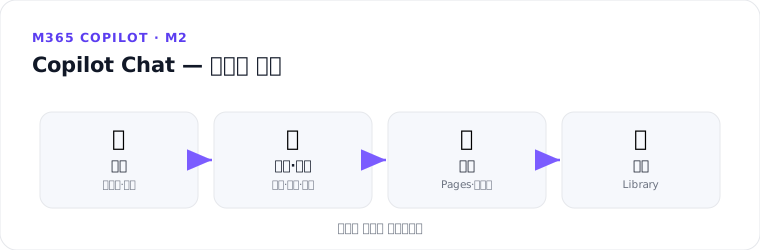
하위 세션
| # | 세션 | 핵심 |
|---|---|---|
| 1 | 업무 데이터에 묻기 | 이메일·회의·문서 요약·검색 · 암시적 그라운딩 |
| 2 | 참조 넣기 | 파일 업로드 · / ContextIQ · 클라우드 폴더 · SharePoint 범위 · PDF |
| 3 | Copilot Pages·Library | 결과를 문서로 다듬고 공유 · 생성물 보관 |
| 4 | 이미지 생성 | 프롬프트로 이미지 만들기·활용 |
| 5 | 예약 프롬프트 | 반복 작업 자동 실행·관리 |
| 6 | 메모리·개인 설정 | 사용자 지정 지침 · 저장된 메모리 · 채팅 기록 |
1. 업무 데이터에 묻기
이메일 스레드·회의록·문서를 요약하고 “지난주 회의에서 정한 다음 단계는?”처럼 물어봅니다. Outlook에서는 메일을 선택·드래그해 암시적으로 맥락에 넣을 수 있습니다.
2. 참조 넣기
+로 파일 업로드, /로 파일·사람 참조(ContextIQ), 클라우드 파일·SharePoint 사이트로 범위 지정, PDF를 채팅 안에서 열기까지 — 근거를 정확히 주는 방법을 익힙니다.
3. Copilot Pages·Library
Copilot 답변을 Pages로 옮겨 편집·공동작업·공유하고, 만든 이미지·Pages를 Library에서 다시 찾습니다.
4. 이미지 생성
프롬프트로 슬라이드·문서용 이미지를 만들고 Library에 보관해 재사용합니다.
5. 예약 프롬프트
“매일 아침 9시에 하루 브리핑”처럼 반복 작업을 예약해 자동 실행하고 관리합니다.
6. 메모리·개인 설정
사용자 지정 지침 · 저장된 메모리 · 채팅 기록으로 Copilot이 나를 기억하게 하고, 언제든 보기·관리·삭제합니다.
핵심 정리
- Chat은 근거를 주는 만큼 좋아진다 — 업로드·
/참조·범위 지정 - 결과는 Pages·이미지로 산출하고 Library에 보관
- 예약 프롬프트로 반복을 자동화, 메모리로 개인화
이전 ← M1. 시작하기 · 다음 → M3. Search·Notebooks
출처: Copilot Chat 개요 (MS Learn) · Copilot 개인화·메모리 (MS Learn) · Microsoft 365 Copilot 릴리스 정보 (MS Learn)