


M1-1. 새 Copilot 앱 투어 — 진입점 총정리
한 줄 요약 — Copilot은 하나의 앱이 아니라 여러 곳에서 열리는 하나의 경험입니다. 어디서 여는지와 새 화면 구조를 익히면 나머지가 쉬워집니다.
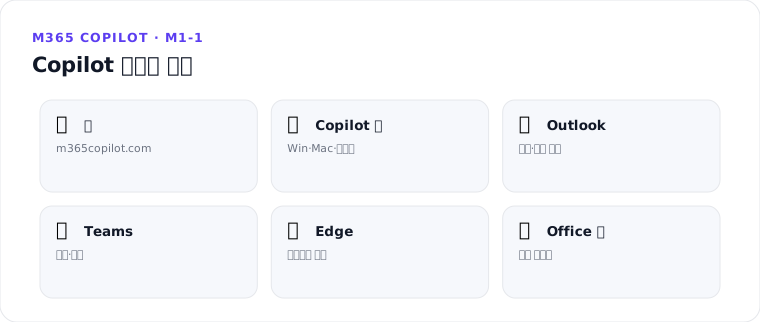
1. 어디서 여나 — 진입점 지도
| 진입점 | 위치 | 특징 |
|---|---|---|
| 웹 | m365copilot.com → m365.cloud.microsoft/chat | 브라우저에서 바로 |
| Microsoft 365 Copilot 앱 | Windows · Mac · iOS · Android | 전용 앱 · Library·기록 |
| Outlook | 전체 창(좌측 탐색) · 사이드 패널 | 메일·일정 맥락 |
| Teams | 채팅 · 채널 · 통화 · 모임 | 협업 맥락 |
| Edge 사이드바 | Microsoft Edge for Business | 열린 웹페이지 요약 |
| Office 앱 | Word·Excel·PowerPoint·OneNote 내부 | 문서 안에서 바로 |
팁 — 지금 하는 일에 가장 가까운 진입점을 쓰는 게 좋습니다. 메일을 처리 중이면 Outlook 안의 Copilot, 문서를 쓰는 중이면 Word 안의 Copilot이 맥락을 더 잘 잡습니다.
2. 새 앱 화면 구조 (2026 리디자인)
| 영역 | 무엇 |
|---|---|
| 좌측 탐색 | 에이전트 · 대화(진행 중) · 기록 · Library(생성한 이미지·Pages) |
| 프롬프트 라인 | 단순 입력창이 아니라 작업·목표를 서술하는 작업 공간 |
| 고정 세션 | 진행 중인 작업을 붙여 두고 오가며 이어가기 |
| 점진적 공개 | 기본은 단순, 필요 시 고급 옵션이 펼쳐짐 |
3. 처음 켜면 할 일 3가지
- 로그인 계정 확인 — 회사·학교(Entra) 계정인지. 개인 계정(MSA)은 소비자용 Microsoft Copilot으로 다른 제품입니다.
- Copilot Chat 고정(Pin) — 자주 쓰면 앱에 고정해 두면 접근이 빨라집니다.
- Library 위치 확인 — Copilot이 만든 이미지·Pages가 모이는 곳을 미리 알아 둡니다.
핵심 정리
- Copilot은 웹·앱·Outlook·Teams·Edge·Office 여러 진입점에서 열린다
- 새 앱은 좌측 탐색 + 작업 인식 프롬프트 라인 + 고정 세션 구조
- 가장 가까운 진입점에서 열어야 맥락이 잘 잡힌다
M1 허브로 → 다음: Copilot vs Copilot Chat
출처: Copilot Chat 접근 위치 (MS Learn) · 새 디자인 발표 (Microsoft 365 Blog)