


M2-2. GitHub Copilot CLI
한 줄 요약 — 터미널에서 동작하는 Copilot CLI — 설치·명령·세션·스크립트 생성까지 GH-300 도메인 2에 명시된 항목을 익힙니다. (GH-300 도메인 2 · “Use GitHub Copilot CLI”)
1. Copilot CLI란 · 이점
명령줄에서 Copilot을 에이전트로 실행해 셸 명령 제안·설명·실행, 스크립트 생성, 파일 관리를 수행합니다. IDE를 벗어나 터미널 중심 워크플로(빌드·배포·자동화)에서 생산성을 높입니다.
2. 설치
- 전제: GitHub 계정 + Copilot 활성화
- CLI 설치(패키지 매니저 또는
gh확장 형태) 후 인증 로그인 - 설치 확인 후 대화형 세션 시작
3. 주요 기능·명령
| 기능 | 설명 |
|---|---|
| 명령 제안·설명 | 자연어로 원하는 작업 → 셸 명령 제안 및 해설 |
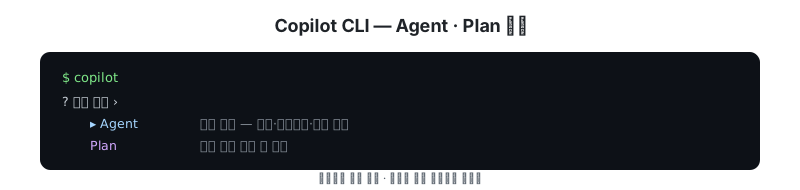
| 에이전트/플랜 모드 | Agent(자율 실행) · Plan(먼저 계획 검토) 모드 피커 |
| 세션 | 대화 맥락을 유지하며 다단계 작업 진행 |
| 스크립트·파일 관리 | 스크립트 생성, 파일 읽기·수정 |

4. 대화형·세션 사용
CLI를 대화형으로 실행해 후속 질문으로 정교화하고, 세션으로 맥락을 이어 반복 작업을 수행합니다.
핵심 정리
- Copilot CLI = 터미널용 에이전트 — 명령 제안·스크립트·파일 관리
- Agent/Plan 모드를 골라 자율성 수준 조절
- 세션으로 맥락 유지 — 다단계 터미널 작업에 강점
출처: GitHub Copilot CLI (GitHub Docs) · Introducing Copilot CLI and agentic enhancements (GitHub Changelog)