


M2-1. IDE에서 Copilot
한 줄 요약 — IDE에서 Copilot을 활성화하고, 인라인·챗·CLI·Agent Mode 네 방식으로 트리거합니다. (GH-300 도메인 2 · “Use GitHub Copilot in the IDE”)
1. IDE에서 Copilot 활성화
- 지원 IDE(VS Code·Visual Studio·JetBrains·Xcode·Eclipse·Neovim)에 GitHub Copilot 확장 설치
- GitHub 계정 로그인 · Copilot 라이선스 확인
- 조직 사용자는 관리자가 정책으로 활성화해야 할 수 있음 (→ M2-5)
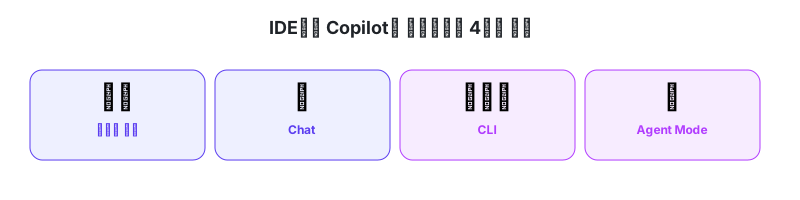
2. 4가지 트리거 방식
| 방식 | 언제 |
|---|---|
| 인라인 제안 | 타이핑 중 다음 코드를 고스트 텍스트로 — Tab 수락 |
| Chat | 코드 설명·생성·수정을 자연어로 요청(사이드바·인라인) |
| CLI | 터미널에서 명령·스크립트 생성 (→ M2-2) |
| Agent Mode | 다단계 작업을 IDE 내에서 자율 수행 (→ M2-3) |

3. 콘텐츠 제외 (개념)
특정 파일·저장소를 Copilot이 참조하지 못하게 하는 콘텐츠 제외를 여기서 처음 접합니다. 민감 코드·시크릿 보호에 쓰이며, 상세 설정·문제 해결은 M6에서 다룹니다.
핵심 정리
- 활성화 = 확장 설치 → 로그인 → (조직) 정책 확인
- 트리거 4종 = 인라인 · 챗 · CLI · Agent Mode
- 콘텐츠 제외로 민감 파일·저장소를 컨텍스트에서 차단
M2 허브로 → 다음: Copilot CLI
출처: Getting started with GitHub Copilot (GitHub Docs) · Configuring content exclusions (GitHub Docs)